Формирование документа
Документ формируется на основе ранее настроенного шаблона.
Чтобы сформировать документ:
-
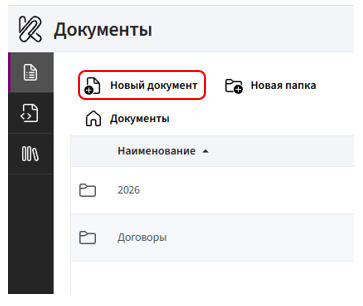
Перейдите в раздел «Документы» и нажмите «Новый документ».
-
Выберите шаблон, на основе которого необходимо сформировать документ.
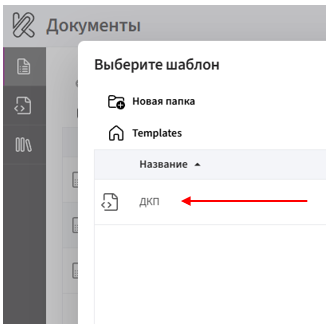
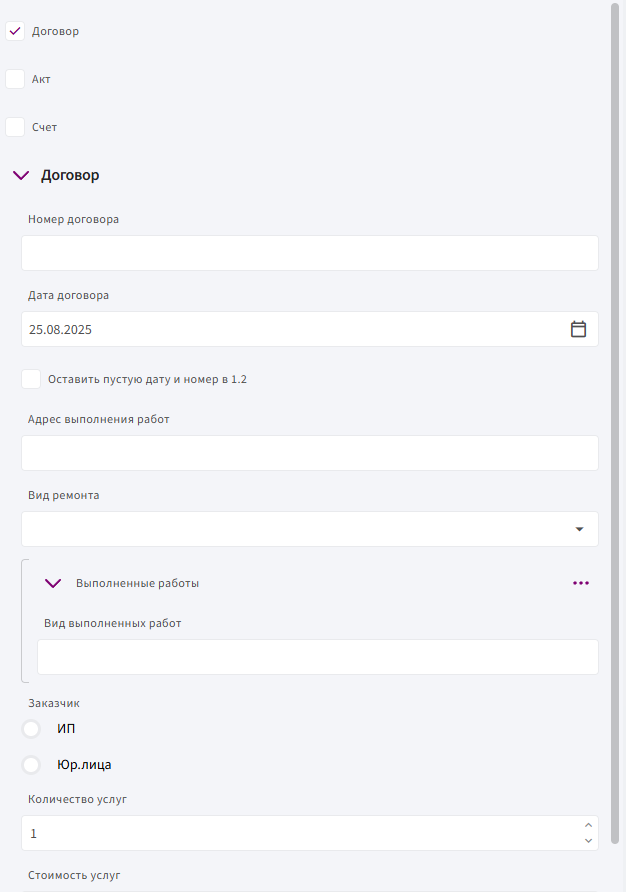
После выбора шаблона откроется анкета для заполнения документа.
-
Заполните поля анкеты.
-
Проверьте заполненный документ и нажмите «Сохранить».
-
В открывшемся окне укажите название документа и выберите папку для его сохранения.
После сохранения документ появится в разделе «Документы».
Грамматические исключения
При использовании склонения или форматирования Комбинатор автоматически формирует нужный вариант значения. Если результат отличается от требуемого, его можно исправить с помощью грамматического исключения.
Чтобы добавить исключение:
-
Нажмите на значок шестерёнки рядом со значением, которое необходимо исправить.

-
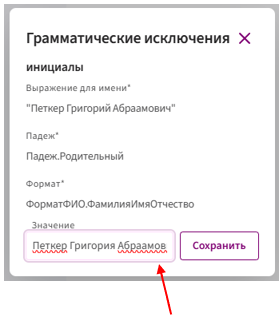
Откроется окно «Грамматические исключения». В нём отображаются исходное значение, применяемый падеж и формат.
-
В поле «Значение» укажите правильный вариант.
-
Нажмите «Сохранить».
После сохранения Комбинатор будет использовать указанный вариант для этого значения.
Печать и экспорт
Документ можно распечатать или экспортировать в файл непосредственно в режиме заполнения.
Для этого:
- Нажмите «Печать», чтобы вывести документ на печать, или «Экспорт», чтобы сохранить его в файл.
- При экспорте выберите нужный формат.
Если документ уже сохранён, его можно экспортировать из раздела «Документы»:
- Нажмите на нужный документ правой кнопкой мыши.
- Выберите «Экспорт».
- Укажите нужный формат.
Файл будет сформирован на основе сохранённого документа.
Папки для документов
Папки используются для группировки документов в разделе «Документы».
Чтобы создать папку:
- Перейдите в раздел «Документы».
- Нажмите «Новая папка».
- Укажите название папки и сохраните её.
Созданная папка появится в разделе «Документы». При сохранении нового документа её можно выбрать в качестве места хранения.
Если документ уже создан и его необходимо переместить в папку:
- Нажмите на документ правой кнопкой мыши.
- Выберите «Переместить».
- В открывшемся окне укажите нужную папку.
- Подтвердите действие.
Документ будет перемещён в выбранную папку.
Создание копии документа
Копию можно создать непосредственно из открытого документа.
Для этого:
- Нажмите «Сохранить как».
- Укажите название копии и выберите папку для сохранения.
- Подтвердите сохранение.
Будет создан новый документ, а исходный останется без изменений.
Если документ уже сохранён, копию можно создать из раздела «Документы»:
- Нажмите на нужный документ правой кнопкой мыши.
- Выберите «Создать копию».
- При необходимости укажите название и место сохранения копии.
- Подтвердите действие.
Созданная копия появится в разделе «Документы».
Сформируйте итоговый документ из карточки Битрикс24. Это позволит проверить работу шаблона с реальными данными CRM.
Подготовка карточки
-
Откройте карточку CRM, для которой настроен шаблон. Например, сделку.
-
Проверьте, заполнены ли поля, данные из которых должны попасть в документ.
-
При необходимости добавьте или исправьте данные в карточке.
Формирование документа
-
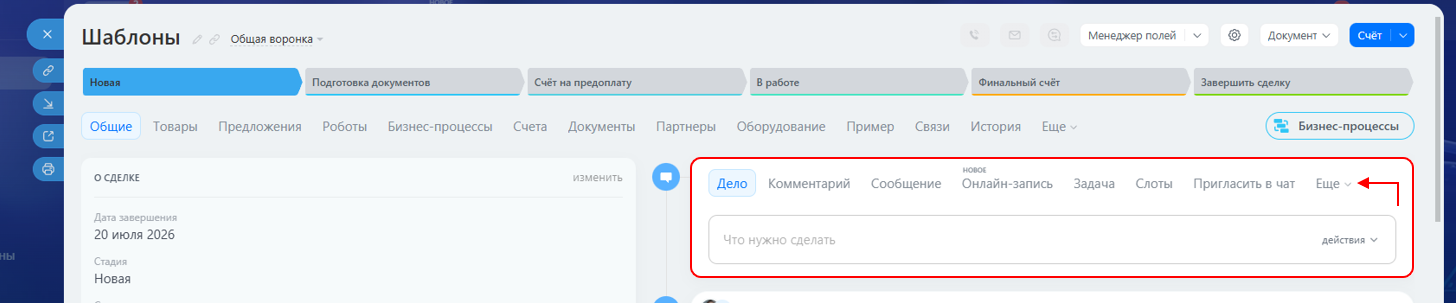
В панели действий над таймлайном нажмите «Новый документ».
Если кнопка не отображается в основной панели, откройте меню «Ещё».
-
Выберите «Новый документ».
-
Выберите подготовленный шаблон.
-
Дождитесь загрузки данных из карточки в шаблон.
-
Нажмите «Готово» в правом верхнем углу.
-
Укажите название документа и нажмите «ОК».
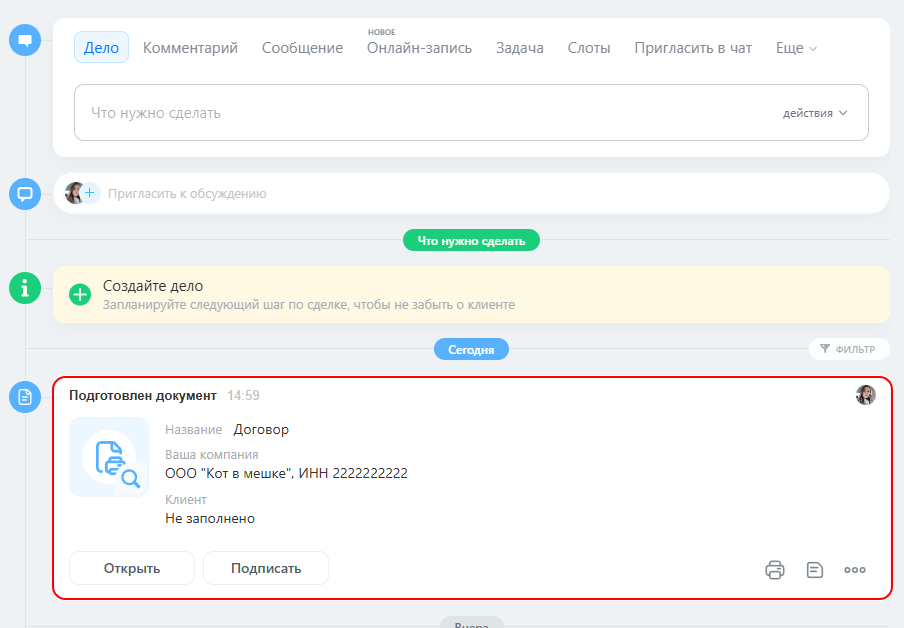
Сформированный документ появится в таймлайне карточки.
Проверка результата
Откройте сформированный документ и проверьте:
- правильно ли подставились данные из карточки;
- сработали ли условия и выбранные варианты;
- корректно ли сформировались таблицы и расчёты;
- сохранилось ли оформление документа.
Если ошибка связана с данными, исправьте их в карточке и сформируйте документ повторно.
Если ошибка находится в логике или оформлении, вернитесь к редактированию шаблона, внесите изменения и повторите проверку.
Сформируйте итоговый документ из карточки. Это позволит проверить работу шаблона с реальными данными CRM.
Подготовка карточки
-
Откройте карточку CRM, для которой настроен шаблон. Например, сделку.
-
Проверьте, заполнены ли поля, данные из которых должны попасть в документ.
-
При необходимости добавьте или исправьте данные в карточке.
Формирование документа
-
В виджете справа раскройте выпадающий список и нажмите «Создать документ».
-
Выберите подготовленный шаблон.
-
Дождитесь загрузки данных из карточки в шаблон.
-
Нажмите «Готово» в правом верхнем углу.
-
Укажите название документа и нажмите «ОК».
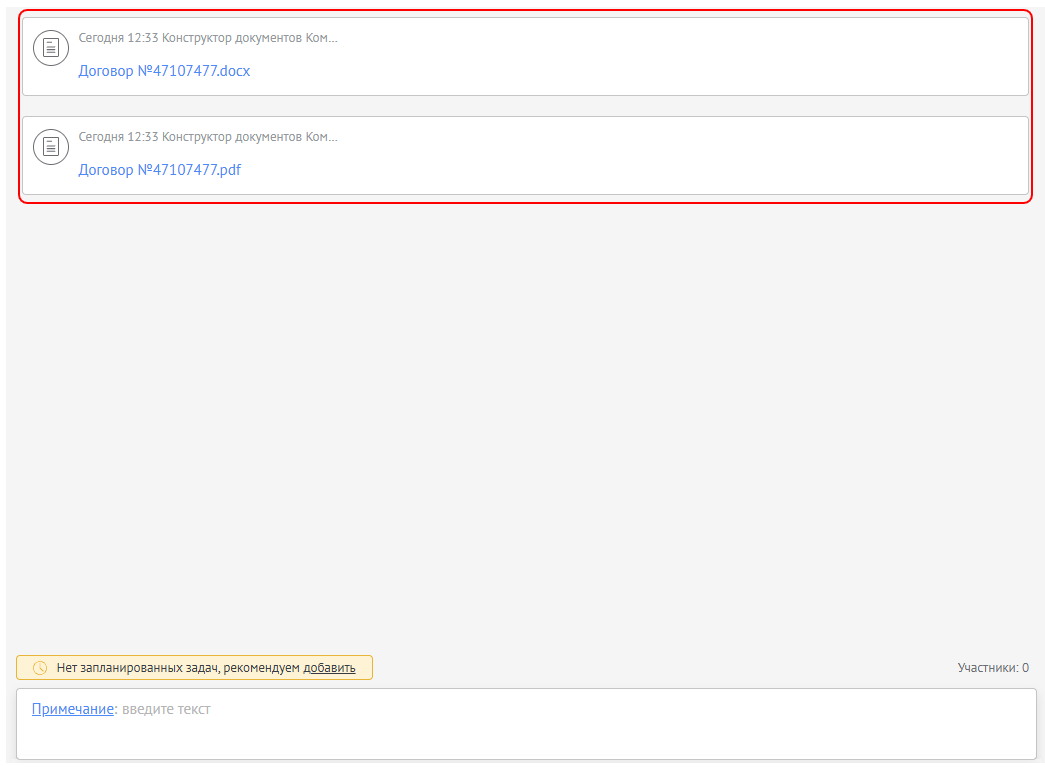
Сформированные документы в форматах .docx и .pdf появятся в таймлайне карточки.
Проверка результата
Откройте сформированный документ и проверьте:
- правильно ли подставились данные из карточки;
- сработали ли условия и выбранные варианты;
- корректно ли сформировались таблицы и расчёты;
- сохранилось ли оформление документа.
Если ошибка связана с данными, исправьте их в карточке и сформируйте документ повторно.
Если ошибка находится в логике или оформлении, вернитесь к редактированию шаблона, внесите изменения и повторите проверку.