Создание шаблона
Шаблон — это документ, подготовленный для автоматического заполнения в Комбинаторе. В нём сохраняются текст и оформление исходного документа, а изменяемые данные связываются с полями анкеты.
Например, в шаблоне договора можно один раз настроить места для номера и даты договора, реквизитов сторон, суммы и других данных. При формировании нового документа пользователь заполняет анкету, а Комбинатор расставляет эти значения в нужных местах и применяет настроенные правила.
Ниже рассмотрен общий порядок создания такого шаблона.
Создание нового шаблона
-
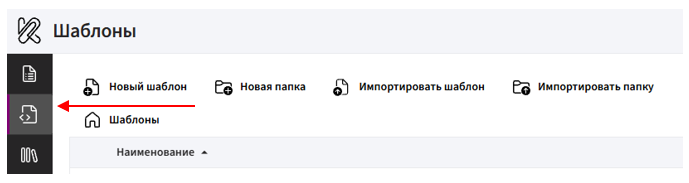
Перейдите в раздел «Шаблоны».
-
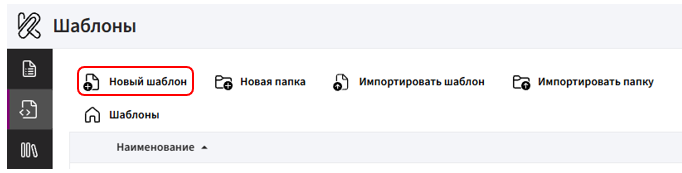
Нажмите «Новый шаблон».
-
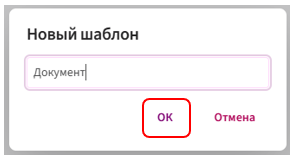
Введите название шаблона и нажмите «ОК».
Загрузка исходного документа
Если документ уже подготовлен в формате DOCX, его можно загрузить в редактор и использовать как основу шаблона.
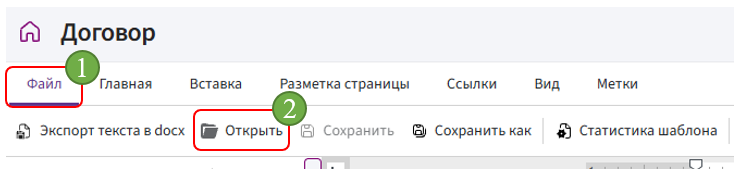
- Откройте вкладку «Файл».
-
Выберите «Открыть».
-
Выберите нужный файл DOCX.
Текст и оформление документа появятся в редакторе. После этого необходимо определить, какие данные в нём должны меняться при каждом новом заполнении.
Если готового документа нет, содержимое можно создать непосредственно в редакторе.
Создание полей
Для данных, которые будут меняться в разных документах, создаются поля.
Например, если в договоре каждый раз меняются:
- номер договора;
- дата;
- наименование контрагента;
- ИНН;
- сумма;
для этих данных необходимо создать соответствующие поля.
Поля создаются в анкете в левой части редактора.
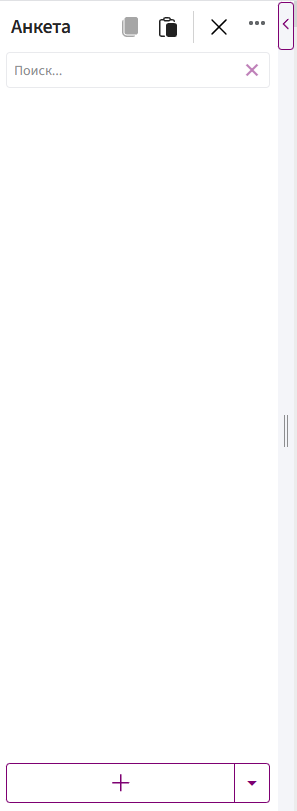
Чтобы создать поле:
- В нижней части анкеты нажмите «+» и выберите «Добавить поле».
- Выберите тип поля.
- Укажите его название.
- При необходимости настройте дополнительные свойства.
- Нажмите «ОК».
Тип поля выбирается в зависимости от данных, которые в нём будут храниться. Например, для наименования организации используется текстовое поле, для суммы — числовое, для выбора одного из заранее заданных вариантов — перечисление.
Подробнее о типах и настройках полей см. в статье «Анкета».
Добавление полей в документ
Само по себе создание поля ещё не определяет, где его значение должно появиться в документе. После создания поле необходимо использовать в нужных местах шаблона.
Например, если в тексте договора есть строка:
Договор № 125 от 15.10.2026
номер и дату можно заменить полями, чтобы при каждом заполнении они подставлялись из анкеты.
Чтобы добавить поле в документ:
- Установите курсор в нужное место.
- Найдите поле в анкете.
- Нажмите на три точки рядом с его названием.
- Выберите способ использования поля.
Для простой подстановки данных используется «Значение».
Одно и то же поле можно использовать в нескольких местах документа. Например, наименование организации может автоматически подставляться в преамбулу, реквизиты и подпись.
Настройка логики документа
Не все данные достаточно просто подставить в текст. В некоторых документах содержание зависит от введённых значений.
В таких случаях поля можно использовать в других конструкциях шаблона:
- условие — показывает часть документа только при выполнении заданного условия;
- выбор — подставляет один из нескольких вариантов текста;
- цикл — повторяет фрагмент для нескольких элементов;
- табличный цикл — формирует строки таблицы по списку данных;
- функции и выражения — используются для расчётов, форматирования и преобразования значений.
Например, один шаблон договора может содержать разные формулировки для предоплаты и постоплаты. Пользователь выбирает нужный вариант в анкете, а Комбинатор оставляет в документе только соответствующий текст.
Если для первого шаблона такие конструкции не нужны, этот этап можно пропустить и ограничиться обычной подстановкой значений.
Подробнее о работе с содержимым шаблона см. в статье «Область редактирования».
Редактирование документа
Содержимое шаблона можно изменять непосредственно в редакторе Комбинатора.
С помощью панели инструментов можно редактировать и форматировать текст, работать с таблицами и изображениями, а также настраивать параметры страниц.
Подробнее о доступных инструментах см. в статье «Панель инструментов».
Имя и путь создаваемого документа
Для шаблона можно заранее настроить, как будут называться сформированные документы и в каких папках они будут сохраняться.
Маска имени файла формирует название документа на основе данных шаблона. Например, вместо ручного ввода имени можно получать:
Договор № 125 — ООО Ромашка
Подробнее см. в статье «Маска имени файла».
Маска пути файла определяет папку, в которой будет сохраняться документ. Например, документы разных контрагентов или проектов можно автоматически распределять по соответствующим папкам.
Подробнее см. в статье «Маска пути файла».
Эти настройки необязательны. Если маски не используются, название и папку можно указать при сохранении сформированного документа.
Проверка шаблона
После настройки откройте режим «Предпросмотр».

Заполните тестовые значения и проверьте:
- подставляются ли данные в нужные места;
- правильно ли отображаются даты, числа и другие значения;
- срабатывают ли условия и другие настроенные конструкции;
- соответствует ли содержание ожидаемому результату.
Если обнаружена ошибка, вернитесь в редактор, измените настройки и снова проверьте шаблон.
Если в шаблоне предусмотрено несколько вариантов заполнения, рекомендуется проверить каждый из них.
Подробнее см. в статье «Режим предпросмотра».
Сохранение шаблона
Чтобы сохранить внесённые изменения, откройте вкладку «Файл» и выберите «Сохранить».
Также можно использовать сочетание клавиш Ctrl + S.
После сохранения шаблон можно использовать для формирования документов.