Организация интерфейса
Интерфейс Комбинатора состоит из нескольких основных областей: панели навигации, рабочей области и верхней панели.
Панель навигации
Панель расположена в левой части окна и используется для перехода между основными разделами Комбинатора.
В ней доступны:
- Документы — создание, заполнение и хранение документов.
- Шаблоны — создание и настройка шаблонов, по которым формируются документы.
- Справочники — хранение данных, которые можно повторно использовать при заполнении документов.
- Панель администратора — управление пользователями, ролями, лицензией и настройками организации.
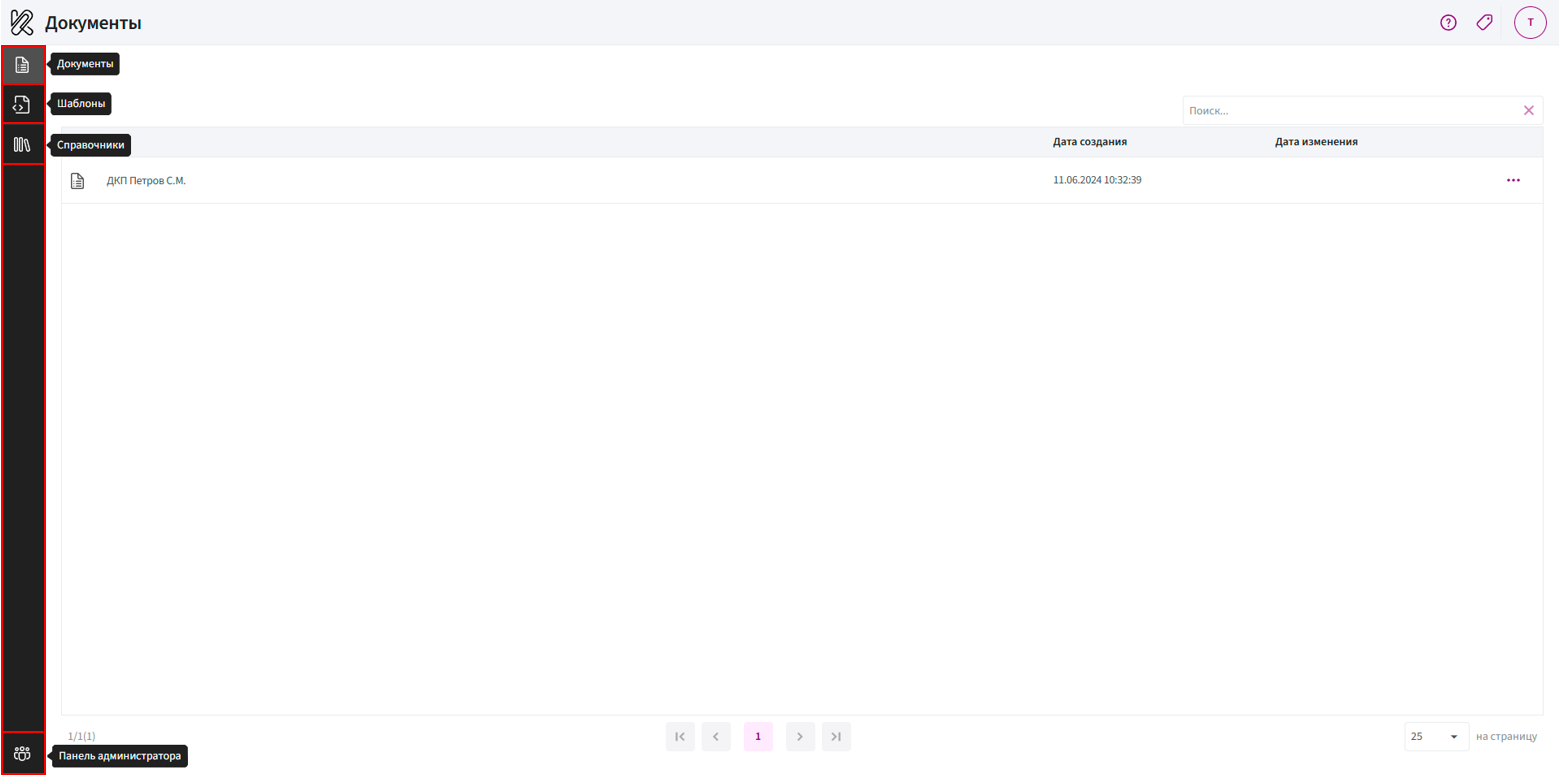
При выборе раздела его содержимое отображается в центральной части окна.
Рабочая область
В рабочей области отображается содержимое выбранного раздела.
Например, в разделе «Документы» здесь находится список созданных документов, строка поиска, даты создания и изменения, а также меню действий для каждого документа.
В нижней части рабочей области расположены элементы навигации по страницам и выбор количества записей на странице.
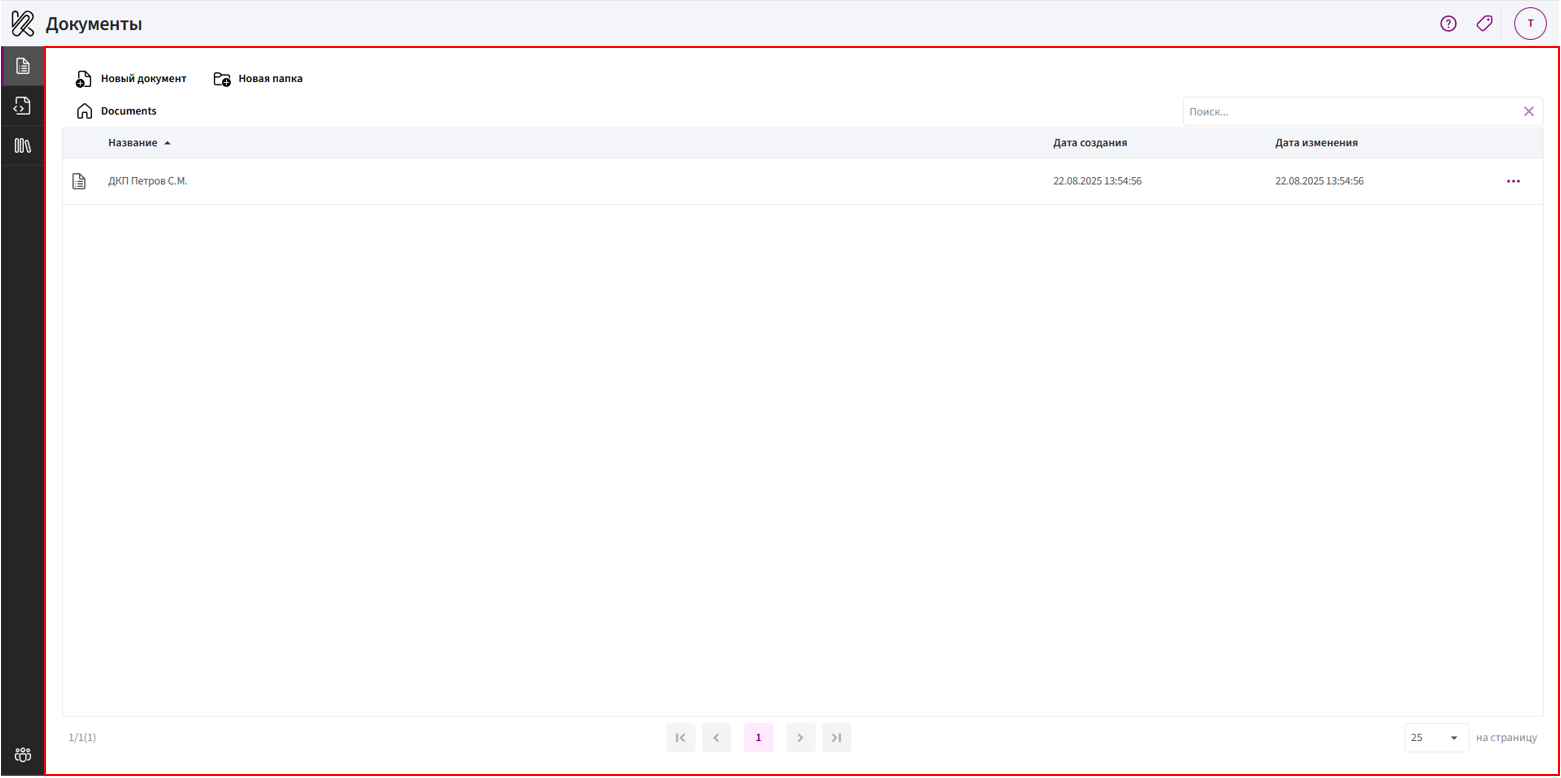
Состав рабочей области меняется в зависимости от выбранного раздела.
Верхняя панель
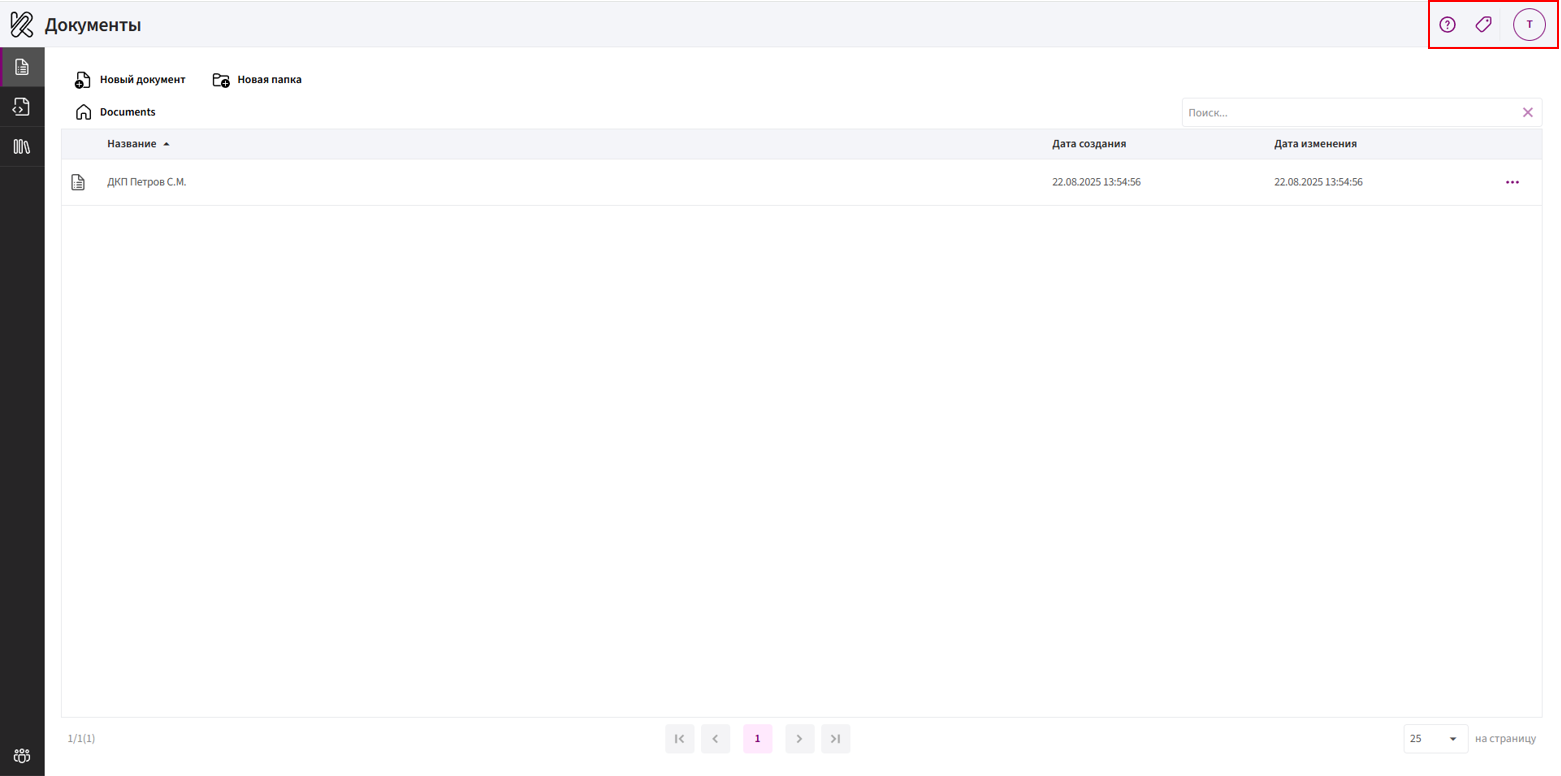
В правой части верхней панели расположены дополнительные элементы управления:
- Справка — открывает справочные материалы;
- Добавить ярлык — позволяет добавить ярлык Комбинатора на рабочий стол компьютера;
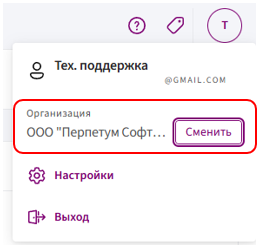
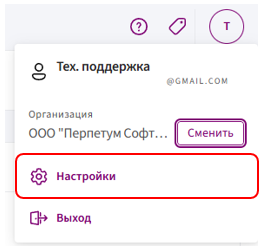
- Меню пользователя — позволяет открыть настройки, сменить организацию и выйти из учётной записи.
Раздел «Документы»
Данный раздел предназначен для работы с документами, сформированными на основе шаблонов.
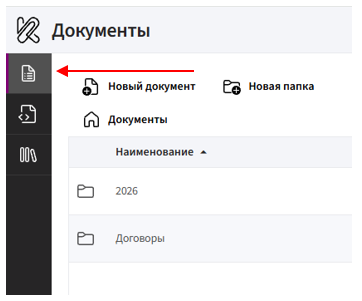
В рабочей области отображается список документов. Для каждого документа указываются дата создания и дата изменения. С помощью строки поиска можно быстро найти нужный документ по названию.
Здесь можно:
- создавать новые документы;
- создавать папки и распределять по ним документы;
- искать документы по названию;
- выполнять дополнительные действия через контекстное меню.
Контекстное меню открывается нажатием на три точки справа от документа и содержит доступные для него действия.
В нижней части раздела расположены элементы навигации по страницам и выбор количества документов, отображаемых на одной странице.
Подробнее о создании и заполнении документов см. в статье «Формирование документа».
Раздел «Шаблоны»
Раздел «Шаблоны» предназначен для создания, хранения и настройки шаблонов, на основе которых формируются документы.
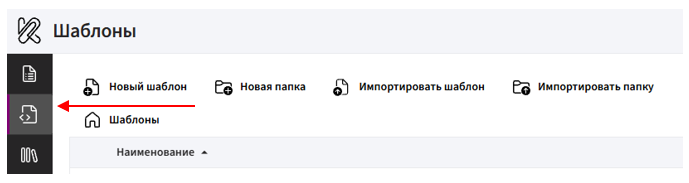
В рабочей области отображаются шаблоны и папки. Нужный шаблон можно найти по названию с помощью строки поиска.
Здесь можно:
- создавать новые шаблоны;
- создавать папки и распределять по ним шаблоны;
- импортировать отдельные шаблоны и папки с шаблонами;
- выполнять дополнительные действия с шаблонами через контекстное меню;
- восстанавливать удалённые шаблоны.
Контекстное меню открывается нажатием на три точки справа от шаблона и содержит доступные для него действия.
Подробнее о создании и настройке шаблонов см. в статье «Создание шаблона».
Раздел «Справочники»
Раздел «Справочники» предназначен для хранения и повторного использования данных при заполнении шаблонов.
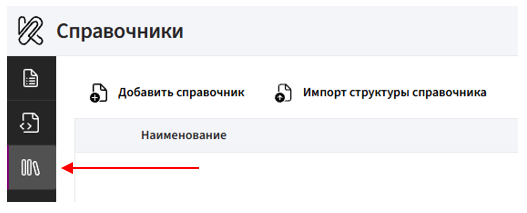
В справочниках можно хранить, например, сведения о сотрудниках, организациях, товарах, услугах и других объектах. Это позволяет выбирать готовые данные при заполнении шаблона вместо повторного ручного ввода.
В рабочей области отображается список созданных справочников.
Здесь можно:
- создавать новые справочники;
- добавлять и редактировать записи;
- импортировать данные в справочник;
- экспортировать данные из справочника;
- выполнять дополнительные действия через контекстное меню.
Подробнее о создании и работе со справочниками см. в разделе «Справочники».
Панель администратора
Панель администратора предназначена для управления организацией, пользователями и настройками Комбинатора.
В панели доступны следующие разделы:
- Основная информация — сведения об организации;
- Пользователи — добавление пользователей и управление их доступом;
- Лицензии — информация о действующих лицензиях;
- Роли — создание ролей и настройка прав пользователей;
- Настройки — общие настройки организации и подключённых сервисов.
Меню пользователя
Чтобы открыть меню пользователя, нажмите на значок профиля в правом верхнем углу.
В меню доступны:
-
Организация — отображает текущую организацию и позволяет переключиться на другую, если пользователю доступно несколько организаций;
-
Настройки — открывает личные настройки пользователя;
-
Выйти — завершает работу в учётной записи.