Настройка приложения
Интеграция
Интеграция — это настройка, определяющая, в карточках каких сущностей Битрикс24 будет доступно приложение.
-
Откройте вкладку «Интеграция».

-
Установите флажки напротив сущностей, в карточках которых должно отображаться приложение.
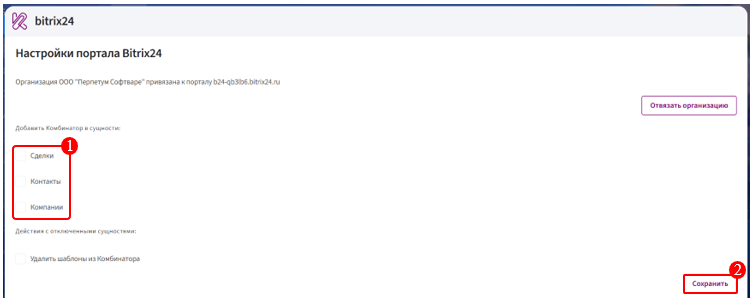
-
Нажмите кнопку «Сохранить».
Роли
Во вкладке «Роли» настраиваются наборы прав, которые затем назначаются пользователям приложения «Комбинатор».
В приложении уже созданы роли Administrator, Designer и Editor. При необходимости можно создать собственную роль и самостоятельно определить доступные для неё действия.
Роли по умолчанию
-
Designer — роль с доступом к просмотру и редактированию шаблонов, а также с правами администратора организации.
Для неё включены:
- Шаблоны — чтение;
- Шаблоны — редактирование;
- Администратор организации.
-
Editor — роль с доступом только к чтению шаблонов.
Для неё включено право:
- Шаблоны — чтение.
-
Роль Administrator также создаётся по умолчанию.
Добавление роли
Чтобы создать собственную роль:
-
Откройте вкладку «Роли».
-
Нажмите «Добавить».
-
Укажите наименование роли.
-
Выберите необходимые права:
- Шаблоны — чтение — доступ к просмотру шаблонов;
- Шаблоны — редактирование — доступ к редактированию шаблонов;
- Администратор организации — права администратора организации.
-
Нажмите «Сохранить».
Созданную роль можно назначить сотруднику во вкладке «Учётные записи».
Учетные записи
Учётные записи — это сотрудники Битрикс24, которым предоставляется доступ к приложению «Комбинатор».
-
Откройте вкладку «Учётные записи».
-
Нажмите кнопку «Добавить».
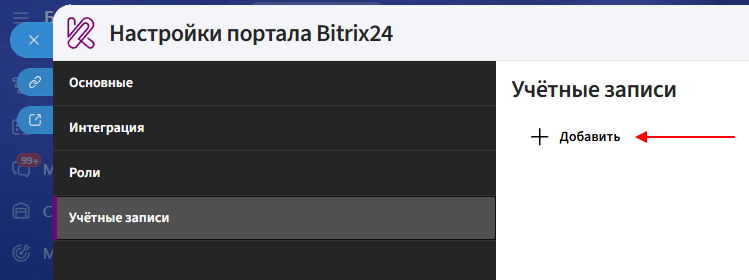
-
В поле «Пользователь» выберите нужного сотрудника.
-
Назначьте сотруднику необходимые роли и нажмите кнопку «Сохранить».
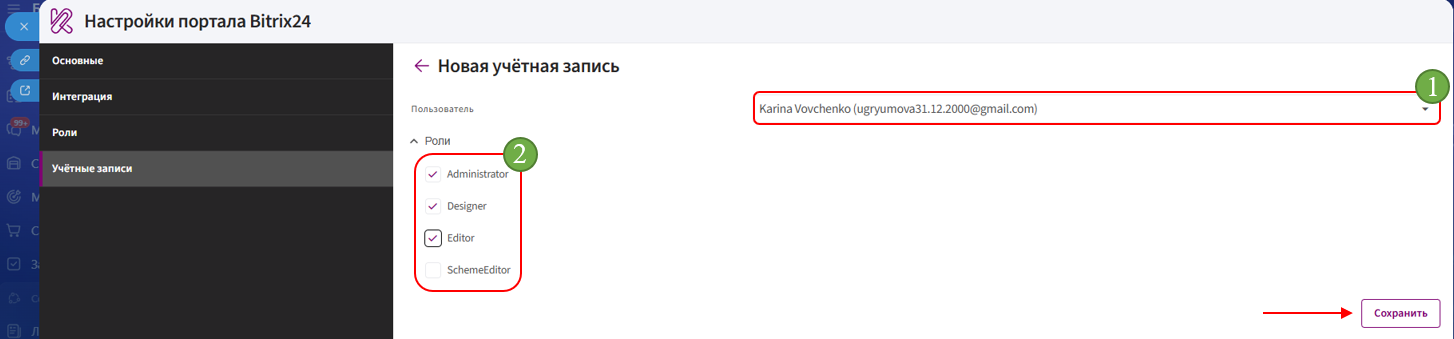
После завершения настройки перейдите к созданию шаблона.
Роли
Во вкладке «Роли» настраиваются наборы прав, которые затем назначаются пользователям приложения «Комбинатор».
В приложении уже созданы роли Administrator, Designer и Editor. При необходимости можно создать собственную роль и самостоятельно определить доступные для неё действия.
Роли по умолчанию
-
Designer — роль с доступом к просмотру и редактированию шаблонов, а также с правами администратора организации.
Для неё включены:
- Шаблоны — чтение;
- Шаблоны — редактирование;
- Администратор организации.
-
Editor — роль с доступом только к чтению шаблонов.
Для неё включено право:
- Шаблоны — чтение.
-
Роль Administrator также создаётся по умолчанию.
Добавление роли
Чтобы создать собственную роль:
-
Откройте вкладку «Роли».
-
Нажмите «Добавить».
-
Укажите наименование роли.
-
Выберите необходимые права:
- Шаблоны — чтение — доступ к просмотру шаблонов;
- Шаблоны — редактирование — доступ к редактированию шаблонов;
- Администратор организации — права администратора организации.
-
Нажмите «Сохранить».
Созданную роль можно назначить сотруднику во вкладке «Учётные записи».
Учетные записи
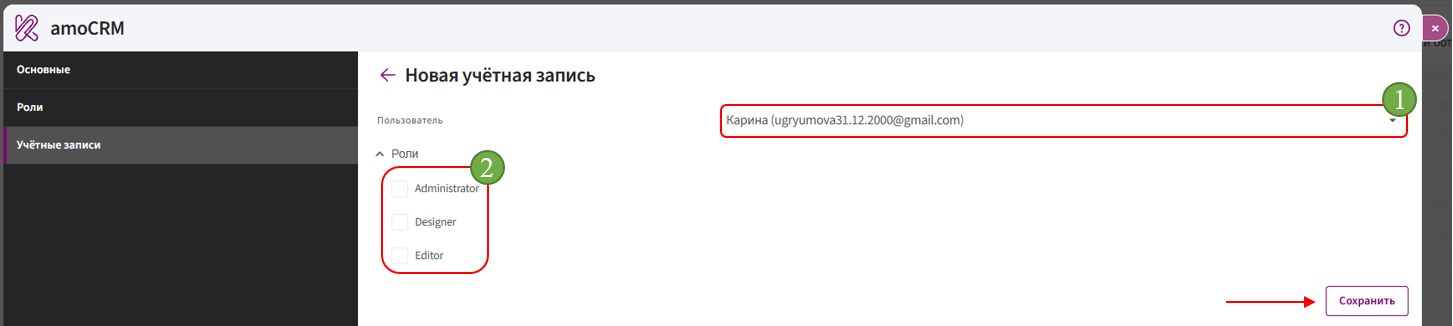
Учётные записи — это сотрудники amoCRM, которым предоставляется доступ к приложению «Комбинатор».
-
Откройте вкладку «Учётные записи».
-
Нажмите кнопку «Добавить».
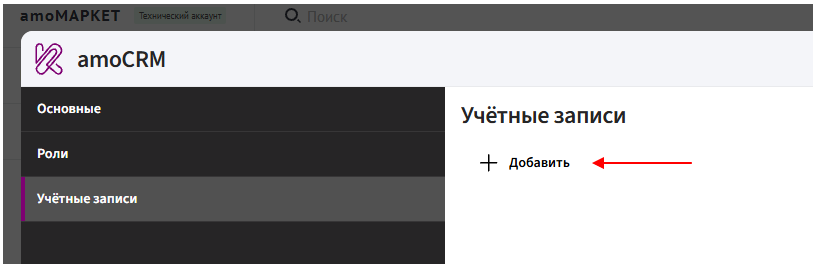
-
В поле «Пользователь» выберите нужного сотрудника.
-
Назначьте сотруднику необходимые роли и нажмите кнопку «Сохранить».
После завершения настройки перейдите к созданию шаблона.