Анкета
Анкета — это интерфейс для настройки и управления полями, которые будут использоваться в шаблонах документов. С её помощью можно добавлять, редактировать и группировать данные, а также экспортировать и импортировать структуру анкеты.
Добавление полей
-
В анкете нажмите на кнопку «+» и выберите пункт «Добавить поле».
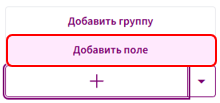
-
Укажи:
- тип (текст, число, список, дата, да/нет и др.),
- название поля,
- дополнительные параметры (для списка и составного поля).
-
Нажмите «ОК».
-
Добавьте поле в текст документа.
Поле появится в списке и будет доступно для вставки в шаблоны.
Отдельные инструкции по работе с типами полей:
Добавление групп
-
В анкете нажмите на кнопку «+» и выберите пункт «Добавить группу».
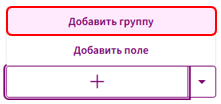
-
Введите название группы.
-
Перенесите в неё нужные поля или добавьте новые через кнопку «+».
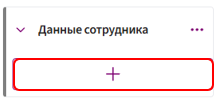
Группы можно сворачивать и разворачивать для удобства работы.
Перемещение полей
-
Поля внутри анкеты можно менять местами простым перетаскиванием:
-
Зажмите поле, которое хотите переместить, левой кнопкой мыши.
-
Перетащите его вверх или вниз анкеты.
-
Отпустите, когда появится синяя линия — она указывает место вставки.
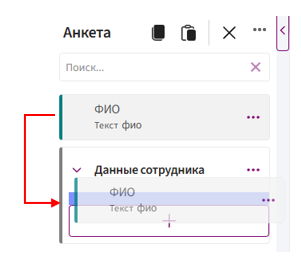
Если при переносе поля в составное поле появляется красная линия, проверьте идентификаторы: возможно, это поле уже существует в выбранном составном поле.
-
-
Перетаскивать можно как отдельные поля, так и целые группы.
Копирование и вставка полей
Копировать поле можно двумя способами:
-
Через меню три точки напротив поля:
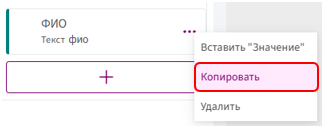
-
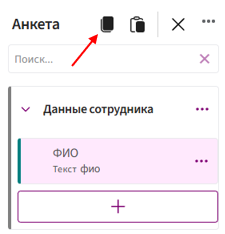
Выбрав поле и нажав в верхней панели анкеты кнопку «Копировать поле»:
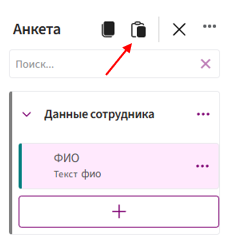
Вставить поле можно через кнопку «Вставить поле»:
Экспорт полей
-
Нажмите на три точки в верхнем меню анкеты.
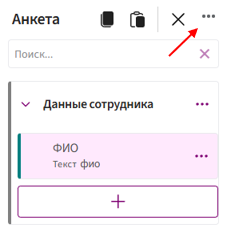
-
Выберите пункт «Экспорт».
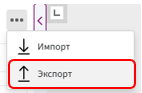
Все поля выгружаются в файл формата .json.
Экспортированный файл сохраняет:
- структуру анкеты,
- все привязки,
- формулы и условия.
Импорт полей
-
Нажмите на три точки в верхнем меню анкеты.
-
Выберите пункт «Импорт».
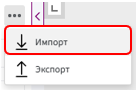
Поддерживается только формат .json. При импорте загружаются все поля и группы анкеты вместе с их настройками.
Анкета — это панель в левой части редактора, в которой отображаются поля Битрикс24, доступные для использования в шаблоне.
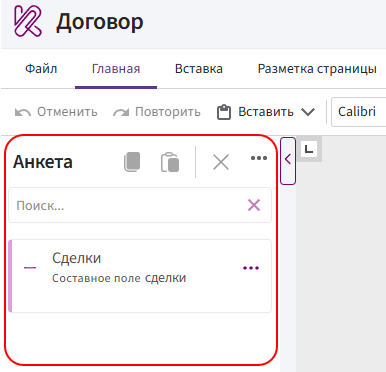
При формировании документа Комбинатор получает значения этих полей из карточки CRM и подставляет их в шаблон.
Как анкета участвует в формировании документа
Анкета связывает поля Битрикс24 с шаблоном документа.
Например:
-
В карточке сделки поле «Название сделки» содержит значение «Поставка оборудования».
-
Поле «Название сделки» добавлено в анкету.
-
Из анкеты оно вставлено в шаблон как значение.
-
При формировании документа вместо метки появится текст «Поставка оборудования».
Если поле в карточке Битрикс24 не заполнено, Комбинатору нечего будет подставить в документ.
Добавление полей в анкету
Все поля анкеты находятся внутри основного блока, название которого соответствует сущности CRM.
Например, если шаблон создаётся из карточки сделки, основной блок будет называться «Сделки».
Чтобы добавить поля в анкету:
-
Откройте шаблон документа.
-
Нажмите на три точки напротив основного блока анкеты. Например, напротив блока «Сделки».
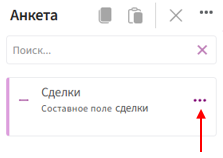
-
Выберите «Редактирование поля».
-
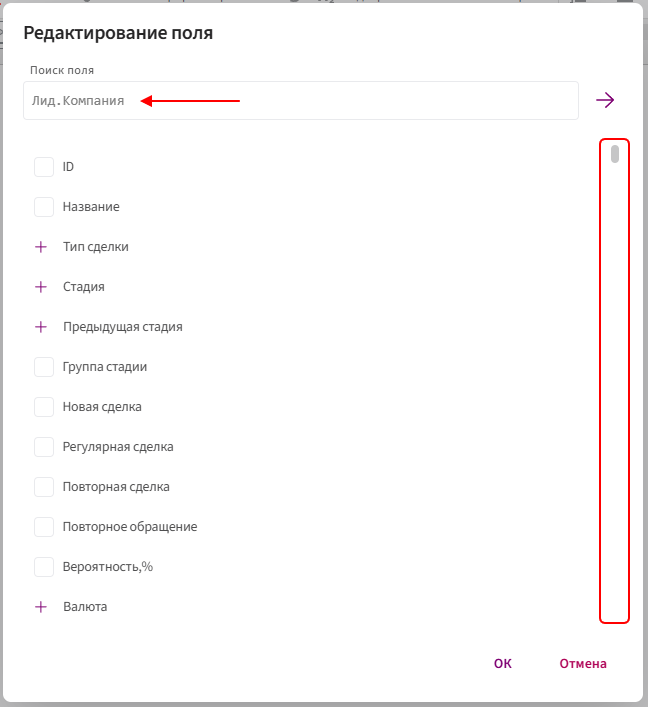
В открывшемся окне найдите нужные поля. Для поиска можно использовать строку поиска или прокрутить список.
-
Установите флажки напротив полей, которые необходимо добавить.
-
Нажмите кнопку «ОК».
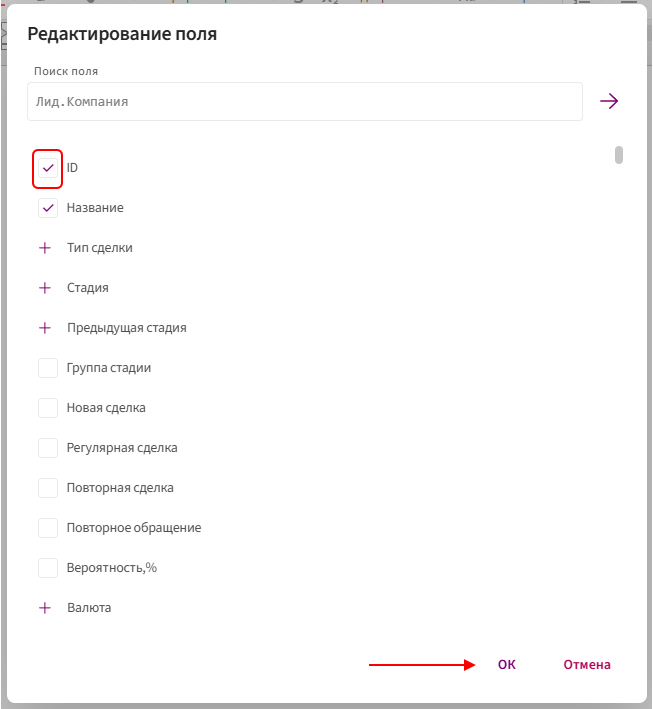
Выбранные поля появятся внутри основного блока анкеты.
В анкету можно добавить только те поля, которые уже существуют в соответствующей сущности CRM.
Изменение набора полей
Чтобы добавить новые или убрать ненужные поля:
-
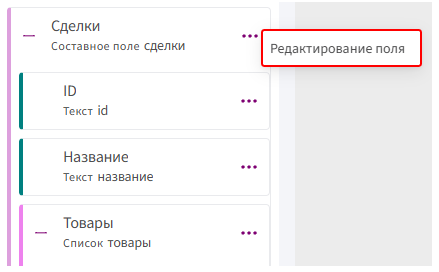
Нажмите на три точки напротив основного блока анкеты.
-
Выберите «Редактирование поля».
-
Установите флажки напротив новых полей или снимите их с полей, которые больше не нужны.
-
Нажмите кнопку «ОК».
Удаление поля из анкеты не удаляет его из Битрикс24.
Перед удалением поля из анкеты убедитесь, что оно не используется в тексте шаблона.
Название, тип и идентификатор
Для каждого поля в анкете отображаются:
- название;
- тип;
- идентификатор.
Тип и идентификатор указаны под названием поля.
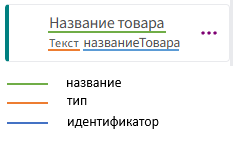
Идентификаторы позволяют различать поля с одинаковыми или похожими названиями. Они также используется внутри меток и функций Комбинатора.
Добавление полей в документ
Общий порядок вставки:
-
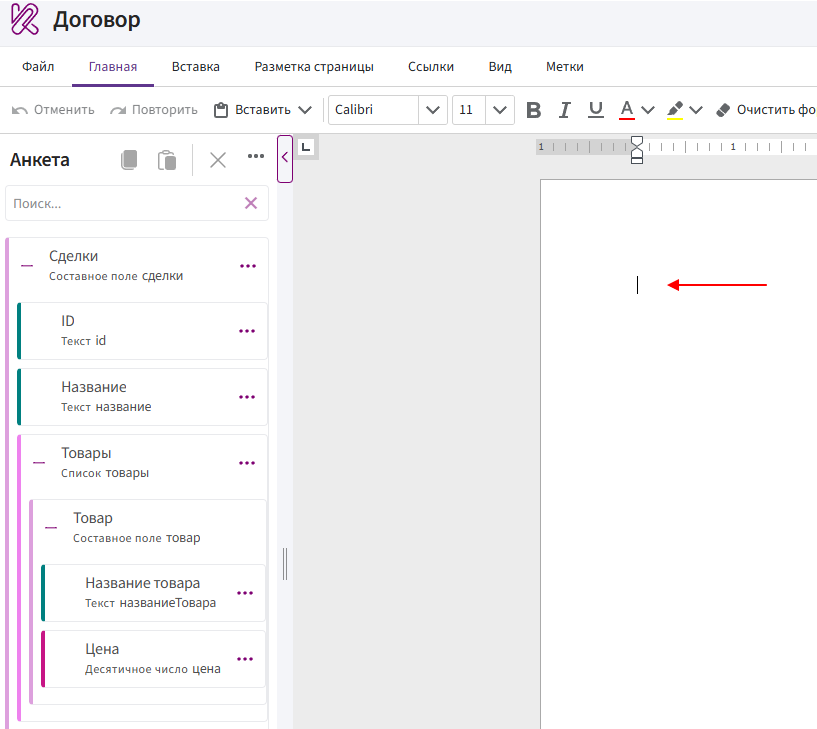
Установите курсор в нужное место документа.
-
Найдите поле в анкете.
-
Нажмите на три точки напротив поля.
-
Выберите способ вставки.
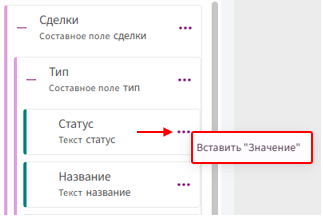
Пример:
Поля из анкеты можно вставить в документ как значение, условие, выбор, цикл или табличный цикл.
Перед добавлением поля определите его тип и проверьте, не находится ли оно внутри списка.
Почему поля зависят друг от друга
Зависимость поля определяется не только его типом, но и расположением в анкете.
Поле «Название товара» имеет тип «Текст», но находится внутри списка «Товары». Поскольку в сделке может быть несколько товаров, у каждого из них будет своё название.
Если добавить «Название товара» в документ как обычное значение, Комбинатор не сможет определить, название какого товара необходимо подставить, и выдаст ошибку.
Сначала нужно добавить список «Товары» как цикл, а затем разместить поле «Название товара» внутри него.
Ошибка «Маркер должен быть внутри…»
Сообщение «Маркер должен быть внутри…» появляется, если поле находится внутри списка, но добавляется в документ за его пределами.
Например, при попытке вставить поле «Название товара» вне цикла появится сообщение:
Маркер должен быть внутри Товары.
Это означает, что поле «Название товара» находится внутри списка «Товары».
В этом случае:
-
Добавьте поле «Товары» как цикл или табличный цикл.
-
Установите курсор внутрь добавленной конструкции.
-
Добавьте поле «Название товара» как значение.
Если после этого появляется аналогичное сообщение с названием другого списка, значит поле находится внутри нескольких вложенных списков. Добавьте отдельный цикл для каждого списка, двигаясь от внешнего списка к внутреннему.
Анкета — это панель в левой части редактора, в которой отображаются поля amoCRM, доступные для использования в шаблоне.
При формировании документа Комбинатор получает значения этих полей из карточки CRM и подставляет их в шаблон.
Как анкета участвует в формировании документа
Анкета связывает поля amoCRM с шаблоном документа.
Например:
-
В карточке сделки поле «Название сделки» содержит значение «Поставка оборудования».
-
Поле «Название сделки» добавлено в анкету.
-
Из анкеты оно вставлено в шаблон как значение.
-
При формировании документа вместо метки появится текст «Поставка оборудования».
Если поле в карточке не заполнено, Комбинатору нечего будет подставить в документ.
Добавление полей в анкету
Все поля анкеты находятся внутри основного блока, название которого соответствует сущности CRM.
Например, если шаблон создаётся из карточки сделки, основной блок будет называться «Сделки».
Чтобы добавить поля в анкету:
-
Откройте шаблон документа.
-
Нажмите на три точки напротив основного блока анкеты. Например, напротив блока «Сделки».
-
Выберите «Редактирование поля».
-
В открывшемся окне найдите нужные поля. Для поиска можно использовать строку поиска или прокрутить список.
-
Установите флажки напротив полей, которые необходимо добавить.
-
Нажмите кнопку «ОК».
Выбранные поля появятся внутри основного блока анкеты.
В анкету можно добавить только те поля, которые уже существуют в соответствующей сущности CRM.
Изменение набора полей
Чтобы добавить новые или убрать ненужные поля:
-
Нажмите на три точки напротив основного блока анкеты.
-
Выберите «Редактирование поля».
-
Установите флажки напротив новых полей или снимите их с полей, которые больше не нужны.
-
Нажмите кнопку «ОК».
Удаление поля из анкеты не удаляет его из CRM.
Перед удалением поля из анкеты убедитесь, что оно не используется в тексте шаблона.
Название, тип и идентификатор
Для каждого поля в анкете отображаются:
- название;
- тип;
- идентификатор.
Тип и идентификатор указаны под названием поля.
Идентификаторы позволяют различать поля с одинаковыми или похожими названиями. Они также используется внутри меток и функций Комбинатора.
Добавление полей в документ
Общий порядок вставки:
-
Установите курсор в нужное место документа.
-
Найдите поле в анкете.
-
Нажмите на три точки напротив поля.
-
Выберите способ вставки.
Пример:
Поля из анкеты можно вставить в документ как значение, условие, выбор, цикл или табличный цикл.
Перед добавлением поля определите его тип и проверьте, не находится ли оно внутри списка.
Почему поля зависят друг от друга
Зависимость поля определяется не только его типом, но и расположением в анкете.
Поле «Название товара» имеет тип «Текст», но находится внутри списка «Товары». Поскольку в сделке может быть несколько товаров, у каждого из них будет своё название.
Если добавить «Название товара» в документ как обычное значение, Комбинатор не сможет определить, название какого товара необходимо подставить, и выдаст ошибку.
Сначала нужно добавить список «Товары» как цикл, а затем разместить поле «Название товара» внутри него.
Ошибка «Маркер должен быть внутри…»
Сообщение «Маркер должен быть внутри…» появляется, если поле находится внутри списка, но добавляется в документ за его пределами.
Например, при попытке вставить поле «Название товара» вне цикла появится сообщение:
Маркер должен быть внутри Товары.
Это означает, что поле «Название товара» находится внутри списка «Товары».
В этом случае:
-
Добавьте поле «Товары» как цикл или табличный цикл.
-
Установите курсор внутрь добавленной конструкции.
-
Добавьте поле «Название товара» как значение.
Если после этого появляется аналогичное сообщение с названием другого списка, значит поле находится внутри нескольких вложенных списков. Добавьте отдельный цикл для каждого списка, двигаясь от внешнего списка к внутреннему.