Область редактирования
Область редактирования — это основная часть редактора, в которой отображается и редактируется содержимое шаблона.
Здесь можно работать с текстом, таблицами, изображениями и добавленными метками.
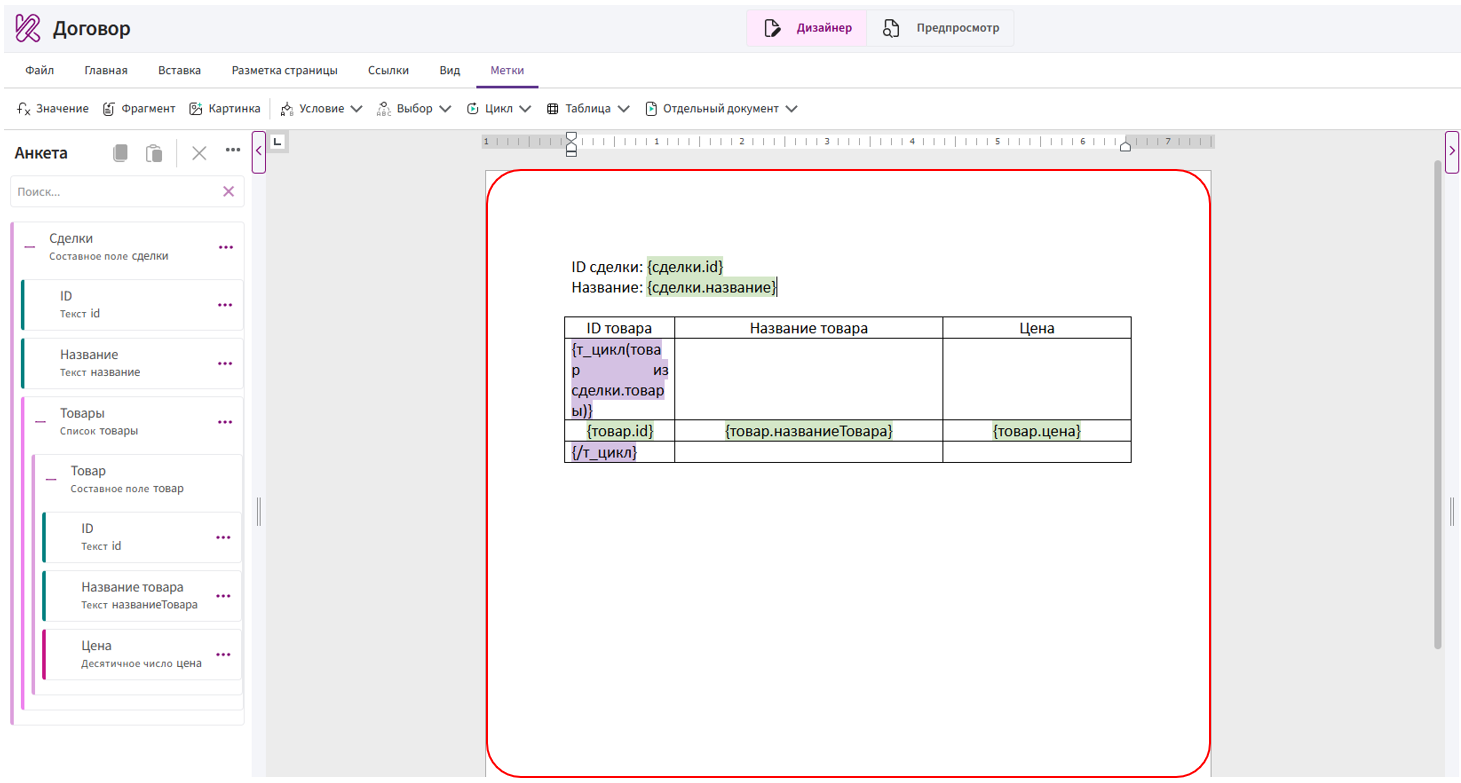
Работа с содержимым шаблона
В области редактирования можно:
- вводить и изменять текст;
- настраивать шрифт, размер и начертание текста;
- изменять выравнивание, отступы и интервалы;
- создавать списки;
- добавлять и редактировать таблицы;
- вставлять изображения;
- изменять параметры страницы;
- размещать и редактировать метки.
Для добавления или изменения содержимого установите курсор в нужное место документа. Чтобы применить оформление к уже добавленному содержимому, предварительно выделите его.
Работа с текстом и его оформлением выполняется так же, как в обычном текстовом редакторе.
Контекстное меню
Контекстное меню содержит команды для работы с содержимым документа. Чтобы открыть его, нажмите правой кнопкой мыши в области редактирования.
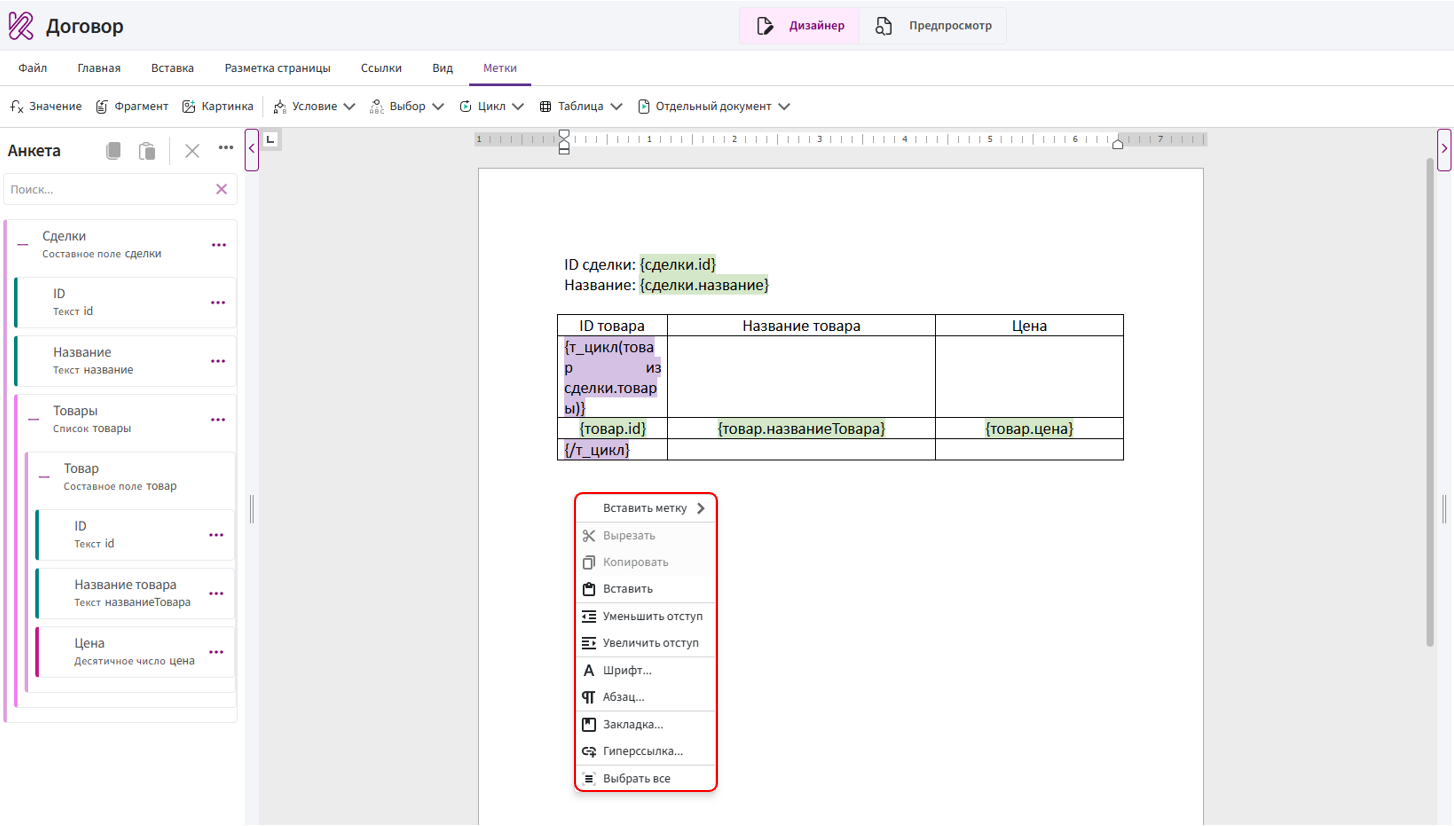
В контекстном меню доступны следующие команды:
- «Вставить метку» — открывает меню добавления меток;
- «Вырезать», «Копировать» и «Вставить» — используются для работы с содержимым документа;
- «Уменьшить отступ» и «Увеличить отступ» — изменяют отступ выбранного абзаца;
- «Шрифт» — открывает настройки шрифта;
- «Абзац» — открывает настройки выравнивания, отступов и интервалов;
- «Закладка» — позволяет добавить или изменить закладку;
- «Гиперссылка» — позволяет добавить ссылку;
- «Выбрать всё» — выделяет всё содержимое документа.
Доступность команд зависит от места открытия контекстного меню и наличия выделенного содержимого. Например, команды «Вырезать» и «Копировать» недоступны, если в документе ничего не выделено.
Добавление полей из анкеты
Поля из анкеты добавляются в то место области редактирования, где установлен курсор. После вставки в документе появляется метка или специальная конструкция, которая обрабатывается Комбинатором при формировании документа.
Порядок добавления полей, способы их вставки и правила работы с ними описаны в статье «Анкета».
Редактирование меток
Все поля и конструкции, добавленные в документ, Комбинатор воспринимает как метки. Каждый тип метки имеет свой цвет, поэтому их можно визуально различать в тексте шаблона.
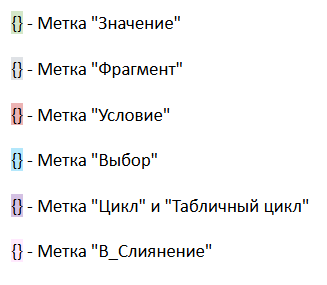
Цвет используется только для отображения меток в редакторе и не переносится в сформированный документ.
Для изменения настроек метки используется специальное окно.
Открыть окно редактирования можно одним из способов:
- дважды нажать левой кнопкой мыши на метку;
- нажать на метку правой кнопкой мыши, раскрыть первый пункт контекстного меню и выбрать «Редактировать».
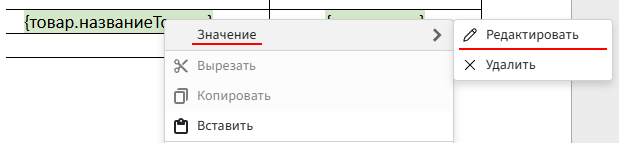
Название первого пункта зависит от типа выбранной метки. Например, для простого поля отображается пункт «Значение», а для поля, вставленного как условие, — пункт «Условие».
После этого откроется окно «Редактировать метку "..."». Измените необходимые настройки и нажмите кнопку «ОК».