Формирование документа
Создание документа на основе шаблона — это процесс, при котором в заранее подготовленный шаблон автоматически подставляются данные из анкеты. В результате вы получаете готовый документ (PDF, DOCX и др.).
Пошаговое создание документа
-
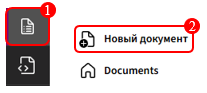
На вкладке «Документы» нажмите кнопку «Новый документ».
-
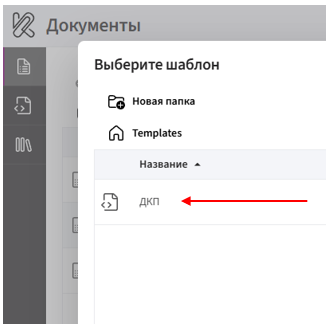
Выберите нужный шаблон из списка доступных.
-
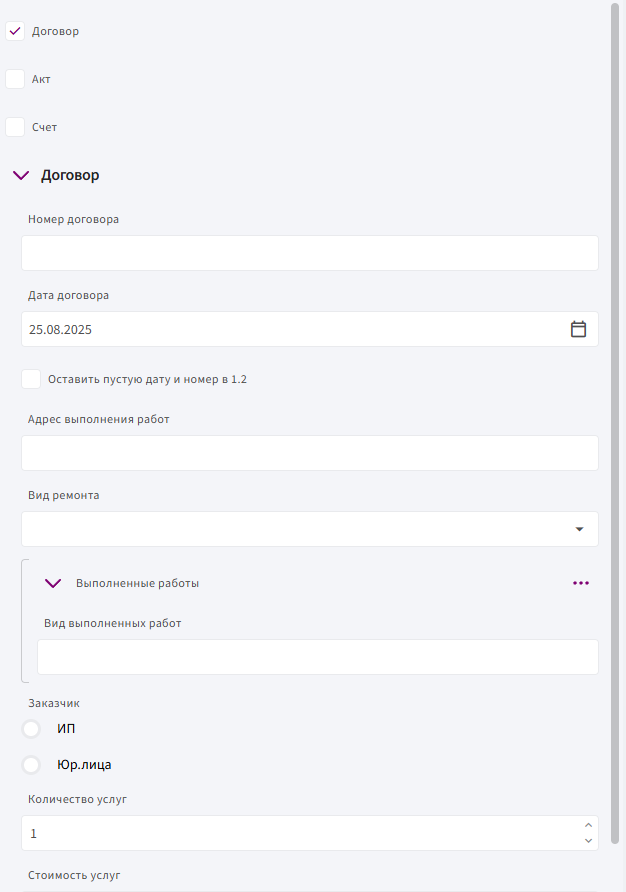
Заполните данные в анкете.
-
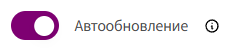
Если шаблон очень объёмный, отключите автообновление — это ускорит ввод данных. После заполнения обязательно нажмите «Обновить».

-
Вы можете сохранить заполненный документ.
-
Если нужно сформировать новый документ на основе того же шаблона, но с другими данными:
- очистите анкету,
- введите новые значения,
-
используйте кнопку «Сохранить как».
-
Документ можно вывести на печать или экспортировать в формате DOCX или PDF.

⚠️ Примечание
Если некорректно склоняются ФИО:
-
нажмите на значок шестерёнки напротив поля,

-
в разделе «Грамматические исключения» в поле «Значение» укажите ФИО в правильной форме.
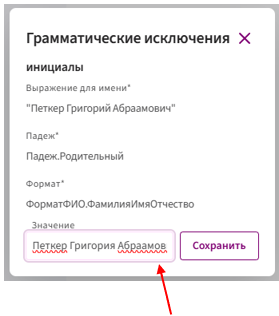
Аналогично можно задать исключения для склонения любых других слов.
⚠️ Важно
В режиме заполнения форматирование текста может отображаться некорректно:
-
отступы и интервалы иногда «плывут»,
-
шрифты и таблицы могут выглядеть иначе.
Обращать внимание на оформление нужно только в готовом документе — то есть в том, который вы вывели на печать или экспортировали в DOCX / PDF.
Сформируйте итоговый документ из карточки Битрикс24. Это позволит проверить работу шаблона с реальными данными CRM.
Подготовка карточки
-
Откройте карточку CRM, для которой настроен шаблон. Например, сделку.
-
Проверьте, заполнены ли поля, данные из которых должны попасть в документ.
-
При необходимости добавьте или исправьте данные в карточке.
Формирование документа
-
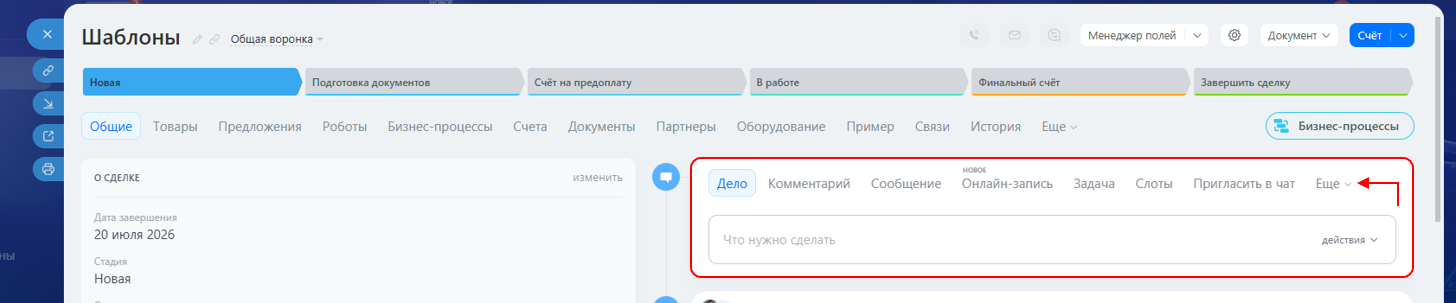
В панели действий над таймлайном нажмите «Новый документ».
Если кнопка не отображается в основной панели, откройте меню «Ещё».
-
Выберите «Новый документ».
-
Выберите подготовленный шаблон.
-
Дождитесь загрузки данных из карточки в шаблон.
-
Нажмите «Готово» в правом верхнем углу.
-
Укажите название документа и нажмите «ОК».
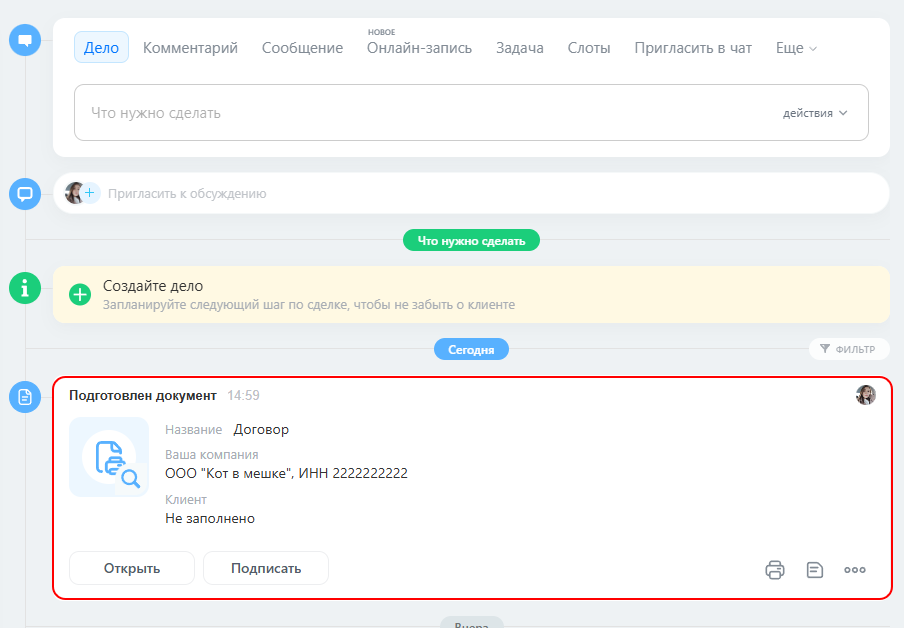
Сформированный документ появится в таймлайне карточки.
Проверка результата
Откройте сформированный документ и проверьте:
- правильно ли подставились данные из карточки;
- сработали ли условия и выбранные варианты;
- корректно ли сформировались таблицы и расчёты;
- сохранилось ли оформление документа.
Если ошибка связана с данными, исправьте их в карточке и сформируйте документ повторно.
Если ошибка находится в логике или оформлении, вернитесь к редактированию шаблона, внесите изменения и повторите проверку.
Сформируйте итоговый документ из карточки. Это позволит проверить работу шаблона с реальными данными CRM.
Подготовка карточки
-
Откройте карточку CRM, для которой настроен шаблон. Например, сделку.
-
Проверьте, заполнены ли поля, данные из которых должны попасть в документ.
-
При необходимости добавьте или исправьте данные в карточке.
Формирование документа
-
В виджете справа раскройте выпадающий список и нажмите «Создать документ».
-
Выберите подготовленный шаблон.
-
Дождитесь загрузки данных из карточки в шаблон.
-
Нажмите «Готово» в правом верхнем углу.
-
Укажите название документа и нажмите «ОК».
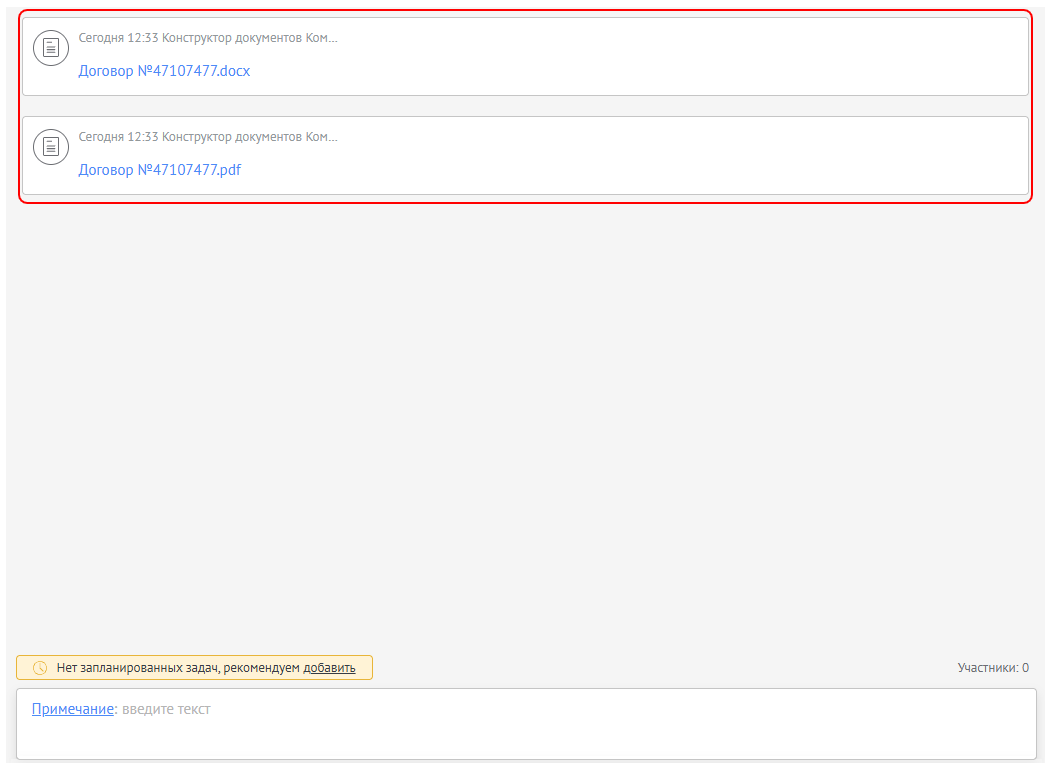
Сформированные документы в форматах .docx и .pdf появятся в таймлайне карточки.
Проверка результата
Откройте сформированный документ и проверьте:
- правильно ли подставились данные из карточки;
- сработали ли условия и выбранные варианты;
- корректно ли сформировались таблицы и расчёты;
- сохранилось ли оформление документа.
Если ошибка связана с данными, исправьте их в карточке и сформируйте документ повторно.
Если ошибка находится в логике или оформлении, вернитесь к редактированию шаблона, внесите изменения и повторите проверку.