Автоматизация шаблона
Формирование документа по шаблону можно автоматизировать с помощью робота Битрикс24.
Робота можно добавить:
- в автоматизацию CRM — документ сформируется при переходе элемента на определённую стадию;
- в бизнес-процесс — документ сформируется при выполнении соответствующего действия процесса.
Перед настройкой автоматизации убедитесь, что шаблон документа создан и сохранён, а приложение подключено к нужной сущности Битрикс24.
Добавление робота в CRM
Робот формирует документ, когда элемент CRM переходит на стадию, на которой он установлен.
Добавление робота
-
Перейдите в раздел CRM.
-
Откройте нужную сущность. Например, Сделки.
-
Перейдите на вкладку «Роботы».

-
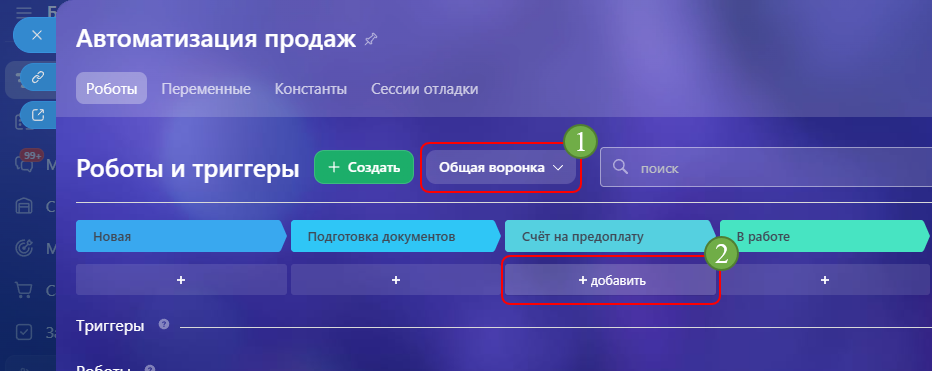
Выберите нужную воронку.
-
На стадии, при переходе на которую должен формироваться документ, нажмите «+ добавить».
-
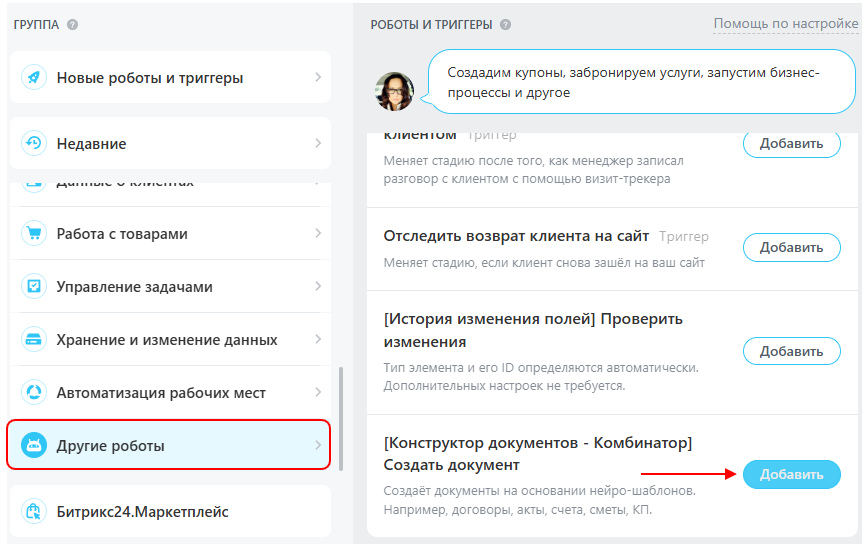
В группе «Другие роботы» найдите робота «[Конструктор документов — Комбинатор] Создать документ».
-
Нажмите кнопку «Добавить».
-
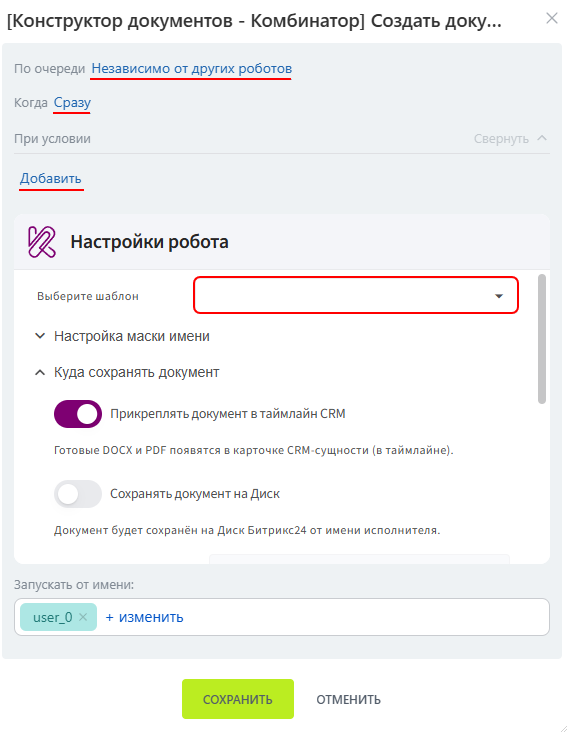
В открывшемся окне настройте условия, очередность и время выполнения робота.
-
В разделе «Настройки робота» выберите шаблон, на основе которого должен формироваться документ.
Настройка маски имени
-
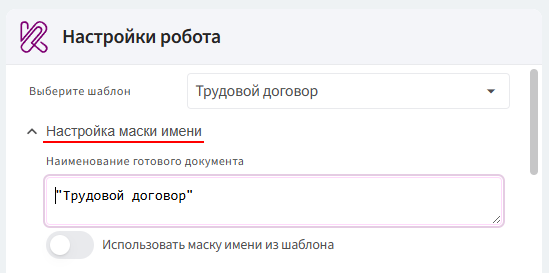
Раскройте раздел «Настройка маски и имени».
-
По умолчанию в поле маски указано название выбранного шаблона в двойных кавычках. Если настройки не менять, оно будет использовано в качестве названия документа.
-
При необходимости измените способ формирования названия:
- если маска имени уже настроена в шаблоне, включите параметр «Использовать маску имени из шаблона»;
- если маска в шаблоне не настроена, укажите её непосредственно в настройках робота;
- если отдельная маска не требуется, оставьте название шаблона, указанное по умолчанию.
Поле маски имени не может быть пустым.
Сохранение документа на Диск
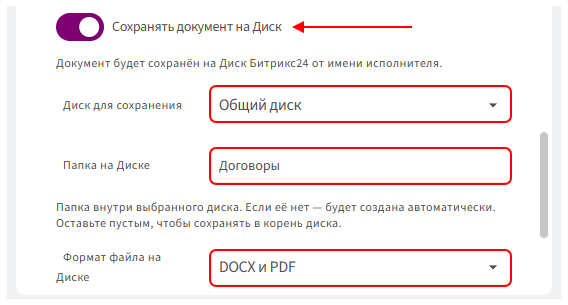
По умолчанию сформированный документ прикрепляется к таймлайну карточки. Дополнительно его можно сохранить на Диск Битрикс24.
-
Включите параметр «Сохранять документ на Диск».
-
Выберите диск для сохранения: общий или личный.
-
Укажите название папки. Робот проверит, существует ли на выбранном диске папка с таким названием:
- если папка существует, документы будут сохраняться в неё;
- если папки нет, робот создаст её автоматически.
-
Выберите формат файлов, которые будут сохраняться на Диск.
Завершение настройки
-
Укажите сотрудника, от имени которого будет запускаться робот.
-
Нажмите кнопку «Сохранить».
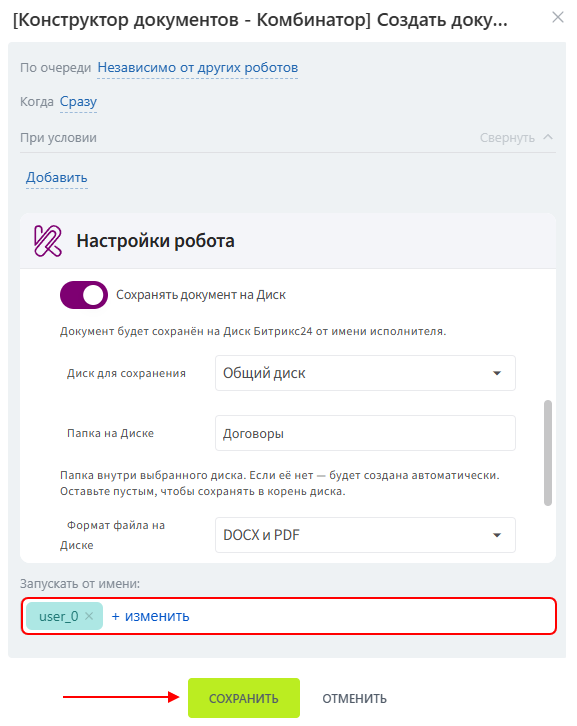
После этого робот будет формировать документ при переходе элемента CRM на выбранную стадию.
Добавление робота в бизнес-процесс
Настройки робота в бизнес-процессе практически не отличаются от настроек робота в CRM. Основное отличие заключается в способе запуска: обычный робот выполняется при переходе элемента CRM на определённую стадию, а робот в бизнес-процессе — при переходе к соответствующему действию.
Создание бизнес-процесса
-
Перейдите в раздел «Автоматизация».
-
Откройте «Бизнес-процессы» и выберите «Процессы в CRM».
-
Выберите сущность, для которой необходимо настроить формирование документов. Например, Сделки.
-
Нажмите кнопку «Добавить шаблон».
-
Укажите название бизнес-процесса.
-
При необходимости настройте условия его автоматического запуска:
- при создании элемента CRM;
- при изменении элемента CRM.
Если автоматический запуск не требуется, бизнес-процесс можно будет запускать вручную из карточки CRM.
-
Сохраните настройки и перейдите в конструктор бизнес-процесса.
Добавление робота
В бизнес-процессе робот добавляется как отдельное действие.
-
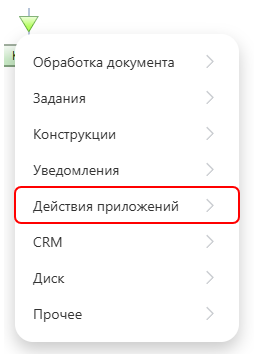
Нажмите на стрелку в том месте бизнес-процесса, где должен формироваться документ.
-
В списке действий выберите «Действия приложений» → «[Конструктор документов — Комбинатор] Создать документ».
-
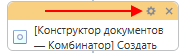
Нажмите на значок шестерёнки у добавленного действия, чтобы открыть его настройки.
-
Настройте действие аналогично роботу в CRM: выберите шаблон, укажите маску имени, место сохранения и формат документа.
-
Укажите сотрудника, от имени которого будет выполняться действие.
-
Сохраните настройки действия и шаблон бизнес-процесса.
В бизнес-процессе не требуется отдельно указывать стадию, очередность и время выполнения робота. Порядок и условия его запуска определяются расположением действия и логикой бизнес-процесса.
В amoCRM можно настроить автоматическое формирование документов по шаблону Комбинатора. Для этого на нужной стадии воронки устанавливается триггер Комбинатора.
Добавление триггера
- Откройте раздел «Сделки».
- Нажмите «Настроить воронку».
- Выберите стадию, на которой должен формироваться документ.
- Нажмите «Добавить триггер».
- В строке поиска введите «Комбинатор».
- Нажмите «+ Добавить».
Откроется окно настройки триггера Комбинатора.
Настройка триггера
При необходимости задайте дополнительные условия срабатывания триггера. Если условия не нужны, переходите к выбору шаблона.
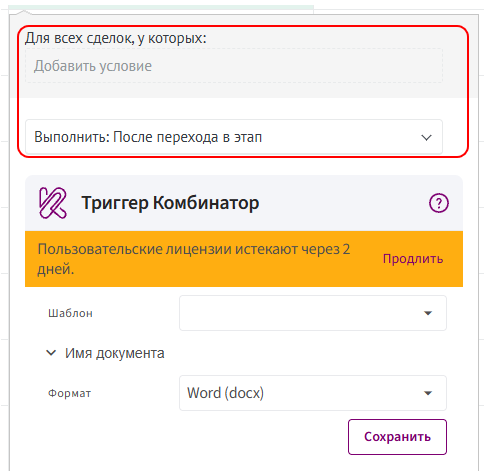
Выберите шаблон, по которому должен формироваться документ.

Имя документа
Раскройте настройку «Имя документа» и выберите подходящий вариант.
Если имя документа изменять не требуется, оставьте значение по умолчанию. В этом случае документ будет создан с именем выбранного шаблона.
Чтобы задать постоянное имя документа, укажите его в двойных кавычках. Например:
"Договор поставки"
Если маска имени уже настроена в шаблоне, включите параметр «Использовать маску из шаблона».
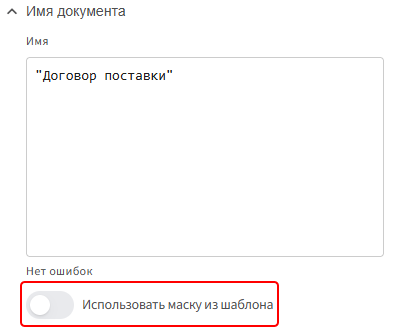
Если маска в шаблоне не настроена, её можно задать непосредственно в поле «Имя».
Формат документа
Выберите формат, в котором документ будет добавлен в таймлайн сделки:
- Word;
- PDF;
- Word и PDF.
Применение триггера к сделкам на текущей стадии
При необходимости включите параметр «Применить триггер ко всем сделкам в текущей стадии воронки».
Если параметр включён, триггер сработает и для сделок, которые уже находятся на выбранной стадии.
Если параметр выключен, триггер будет срабатывать при последующем переходе сделки на эту стадию.
Сохранение настроек
После настройки триггера:
- Нажмите «Готово».
- Убедитесь, что триггер появился на выбранной стадии.
- В правом верхнем углу нажмите «Сохранить».
После сохранения изменений триггер начнёт работать. При переходе сделки на выбранную стадию Комбинатор сформирует документ по настроенному шаблону и добавит его в таймлайн сделки.