Свойства полей
Свойства определяют название поля, его поведение в анкете и способ получения значения.
Набор доступных свойств зависит от типа поля.
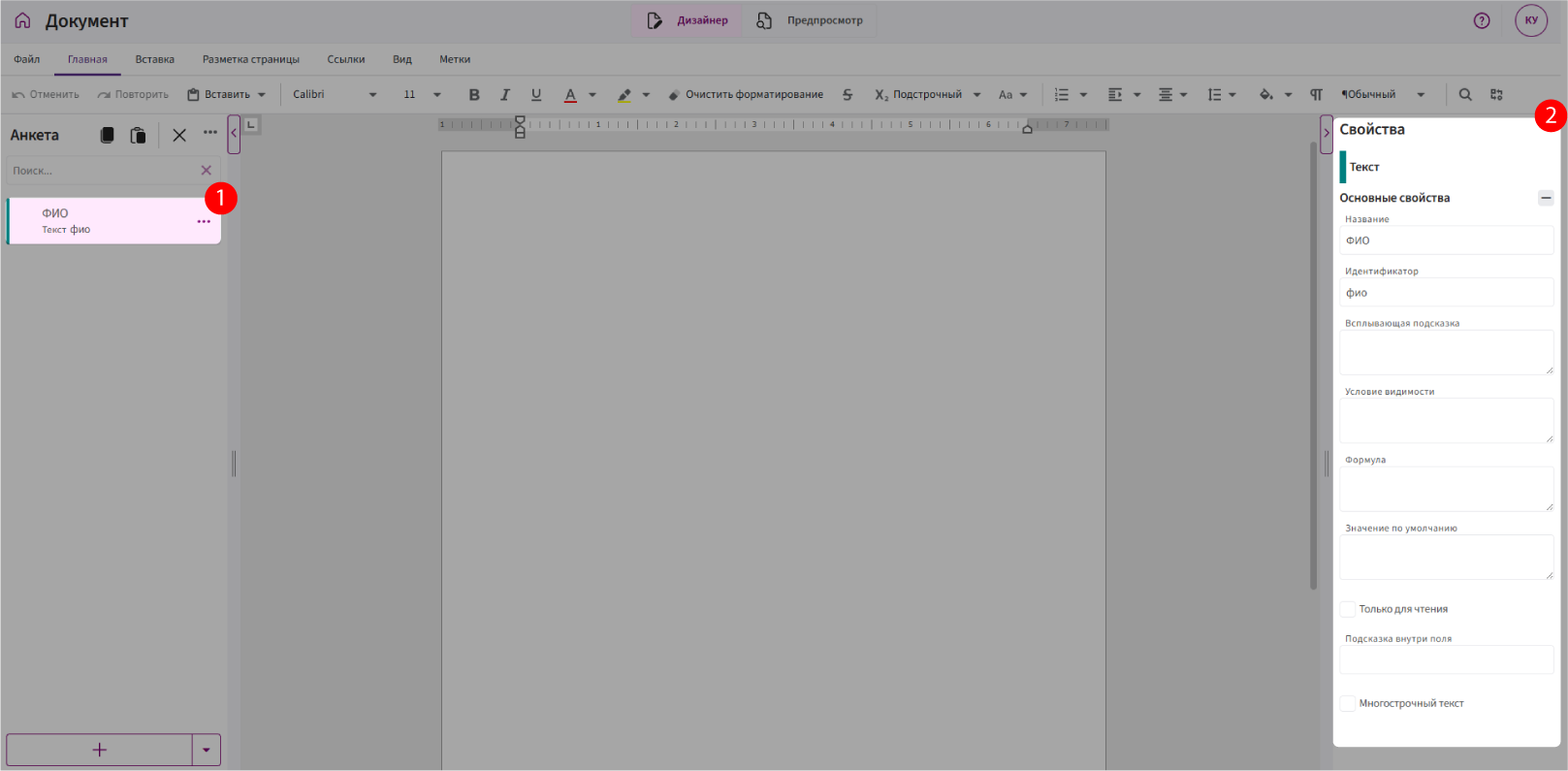
Открытие свойств
Чтобы открыть свойства поля:
- Выберите поле в анкете.
- Нажмите на него левой кнопкой мыши.
Справа откроется панель «Свойства».
Общие свойства
Название
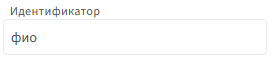
«Название» — имя поля, которое отображается в анкете.
Например:
Номер договора
Дата начала
ФИО сотрудника
Название можно изменить после создания поля. Это не влияет на выражения, в которых поле используется по идентификатору.
Идентификатор
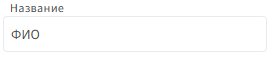
«Идентификатор» — уникальное имя поля, которое используется для обращения к нему в выражениях.
Например:
номерДоговора
Идентификатор используется в формулах, условиях видимости, метках, масках имени файла и других выражениях.
При создании поля он формируется автоматически на основе названия, но его можно изменить.
Идентификатор:
- может содержать буквы, цифры и символ
_; - не должен совпадать с идентификатором другого поля.
Важно. Если изменить идентификатор уже используемого поля, необходимо также изменить его во всех выражениях, где это поле используется.
Всплывающая подсказка
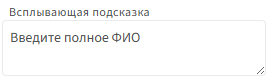
«Всплывающая подсказка» позволяет добавить пояснение к полю.
Подсказка отображается в режиме заполнения шаблона при наведении на значок рядом с полем. Она помогает пользователю понять, какие данные необходимо указать.
Например:
Условие видимости
«Условие видимости» определяет, когда поле отображается в анкете.
В свойстве указывается условие. Если оно выполняется, поле отображается. Если нет — скрывается.
Например, поле «Адрес доставки» нужно показывать только тогда, когда пользователь указал, что доставка требуется.
Для этого в анкете есть поле:
- название — «Доставка»;
- тип — «Да/Нет»;
- идентификатор —
доставка.
В свойстве «Условие видимости» поля «Адрес доставки» укажите:
доставка
Поле типа «Да/Нет» содержит логическое значение, поэтому его идентификатор можно использовать как условие:
- если для поля «Доставка» выбрано «Да», поле «Адрес доставки» отображается;
- если выбрано «Нет», поле скрывается.
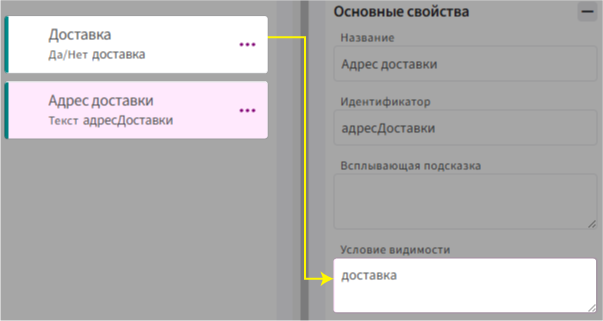
В условии можно использовать и более сложные логические выражения с несколькими полями.
Формула
«Формула» позволяет автоматически рассчитывать значение поля на основе других данных анкеты.
Например, если есть поля цена и количество, для поля «Сумма» можно указать:
цена * количество
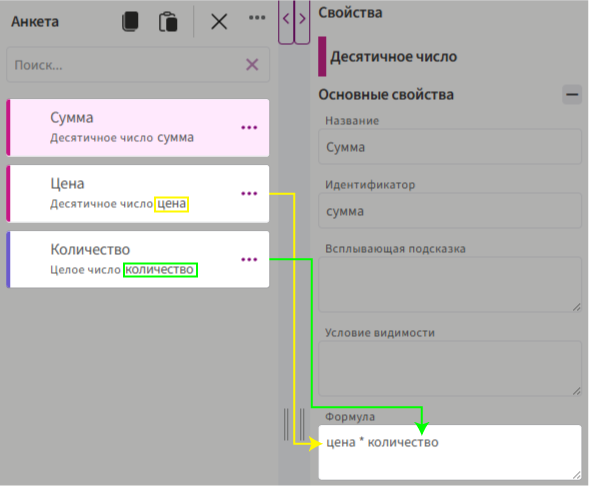
При изменении значений, используемых в формуле, результат пересчитывается автоматически.
Значение по умолчанию
«Значение по умолчанию» задаёт значение, с которым поле изначально отображается при заполнении анкеты.
Можно указать постоянное значение или выражение.
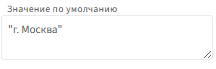
Например, для текстового поля:
"г. Москва"
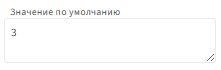
Для поля «Целое число»:
3
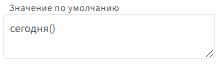
Для поля «Дата»:
сегодня()
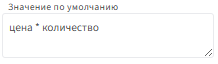
Также можно использовать значения других полей и выражения:
количество * цена
Только для чтения
Если включить «Только для чтения», значение поля нельзя изменить в режиме заполнения шаблона.

Поле остаётся видимым в анкете, но недоступно для редактирования.
Настройку можно использовать, например, для полей, которые рассчитываются по формуле или заполняются автоматически.
Свойства отдельных типов полей
Некоторые свойства доступны только для определённых типов полей.
Подсказка внутри поля
Доступно для поля «Текст».
«Подсказка внутри поля» позволяет показать поясняющий текст непосредственно внутри поля в режиме заполнения шаблона.
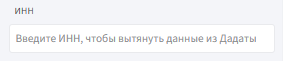
Подсказка отображается, пока поле не заполнено, и исчезает после начала ввода.
В свойствах поля текст подсказки указывается в двойных кавычках.
Например:
"Введите ИНН, чтобы вытянуть данные из Дадаты"
Многострочный текст
Доступно для поля «Текст».
Если включить «Многострочный текст», при заполнении шаблона в поле можно вводить текст в несколько строк.

Такое поле удобно использовать для комментариев, описаний и других объёмных текстовых значений.

Количество знаков после запятой
Доступно для поля «Десятичное число».
Свойство определяет, сколько знаков после запятой отображается в значении поля.
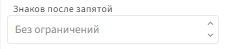
Например, если установить два знака после запятой:
123,456 → 123,46
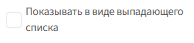
Показать в виде выпадающего списка
Доступно для поля «Перечисление».
Если включить «Показать в виде выпадающего списка», варианты поля будут отображаться в анкете в раскрывающемся списке.
Элементы
Доступно для поля «Перечисление».
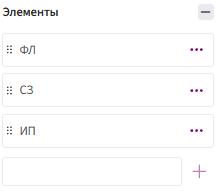
В блоке «Элементы» задаются варианты, из которых пользователь сможет выбрать одно значение при заполнении анкеты.
Чтобы добавить вариант:
- Введите значение в строку «Элемент».
- Нажмите «+» справа.
- Таким же способом добавьте остальные варианты.
Если в значении необходимо использовать кавычки, замените двойные кавычки (") на одинарные (').
Подробнее о работе с вариантами см. в статье Поле «Перечисление».
Элемент списка
Доступно для поля «Список».
Элемент списка определяет структуру данных, которая будет повторяться в списке.
Элементом может быть:
- простое поле — если каждый элемент содержит одно значение;
- составное поле — если каждый элемент содержит несколько связанных значений.
Например, элементом списка «Сотрудники» может быть составное поле «Сотрудник» с полями «ФИО», «Должность» и «Стаж».
Подробнее см. в статье Поле «Список».
Привязка данных
Доступно для составного поля.
«Привязка данных» позволяет связать вложенные поля с источником данных и автоматически получать из него значения.
Например, с помощью привязки к ДаДата можно найти организацию по ИНН и заполнить связанные поля её данными.
Подробнее о работе с ДаДата см. в статье «ДаДата».